Часть 4. Основные операции: Закупки, отгрузки и оплаты
Теперь, когда товары, клиенты и поставщики добавлены, можно переходить к ежедневной работе в системе. В этом разделе вы узнаете, как:
- Оформлять закупки у поставщиков
- Выполнять отгрузки клиентам
- Принимать оплату от клиентов
- Оплачивать счета поставщиков
Закупки
Закупка используется, когда вы приобретаете товары у поставщика и хотите учитывать взаиморасчеты.
Как оформить закупку
- Перейдите в раздел Закупки.
- Нажмите на плюс в правом верхнем углу.
- Выберите поставщика.
- Укажите валюту документа.
- Выберите склад, на который поступят товары.
- Добавьте товары.
- Выберите прайс-лист или укажите закупочную цену вручную.
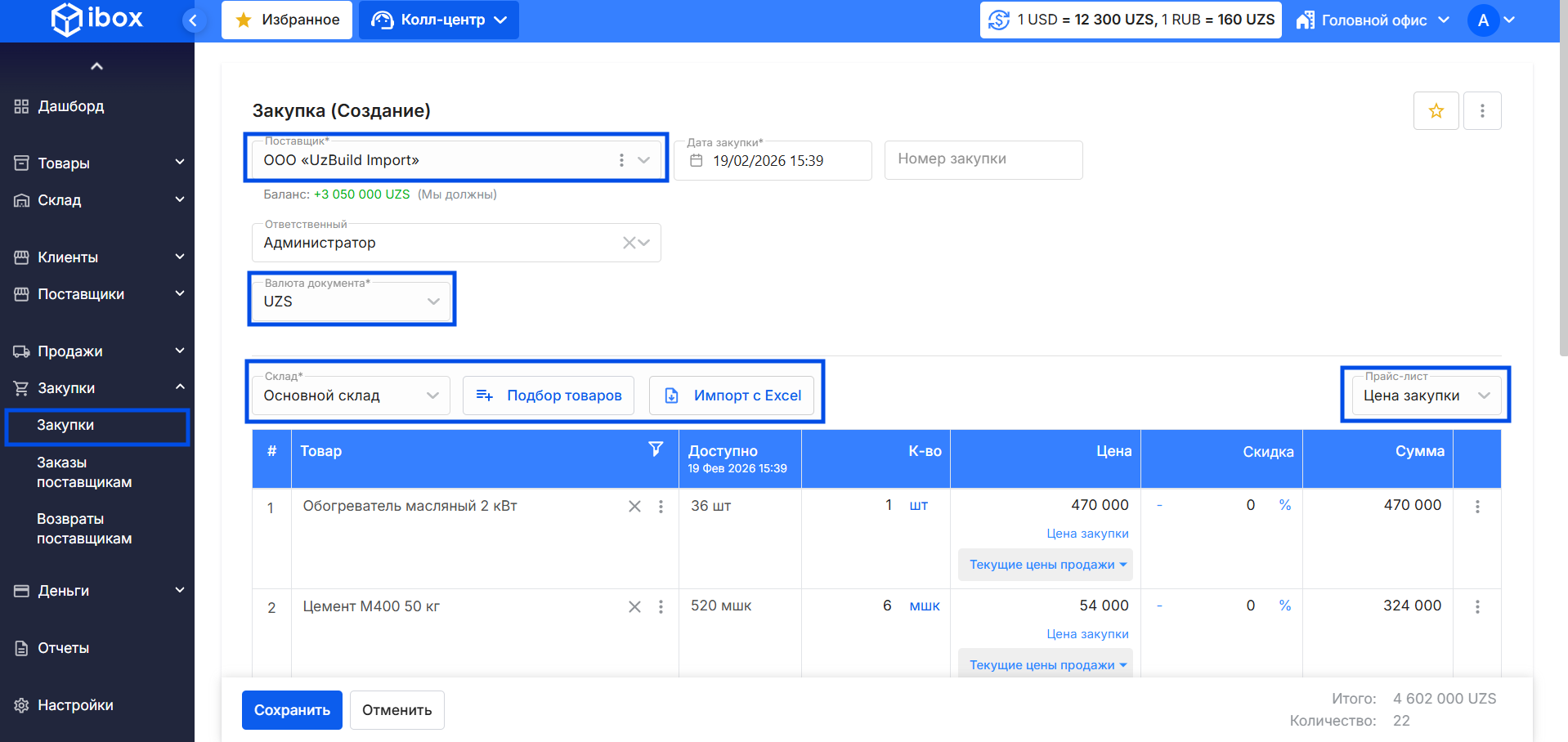
- Нажмите Сохранить.
Чтобы не заполнять одни и те же поля каждый раз, откройте Настройки → Значения по умолчанию и укажите основной склад, валюту и прайс-листы.
Корректировки и закупки: в чем разница
Остатки на складе можно изменить двумя способами — через закупки или корректировки. Выбор зависит от ситуации.
Используйте корректировку, если:
- Вы вносите начальные остатки при запуске системы
- Фактические остатки не совпадают с данными в программе
Используйте закупку, если:
- Вы приобрели товар у поставщика и хотите учитывать задолженность
Закупка всегда формирует взаиморасчеты с поставщиком, корректировка — нет.
Отгрузка
После поступления товаров на склад вы можете отгрузить их клиенту.
Как оформить отгрузку
- Перейдите в раздел Продажи.
- Нажмите на плюс в правом верхнем углу.
- Выберите клиента.
- Укажите валюту документа.
- Выберите склад продажи.
- Добавьте товары:
- Через подбор товаров
- Или загрузите список из Excel
- Выберите прайс-лист или укажите цены вручную.
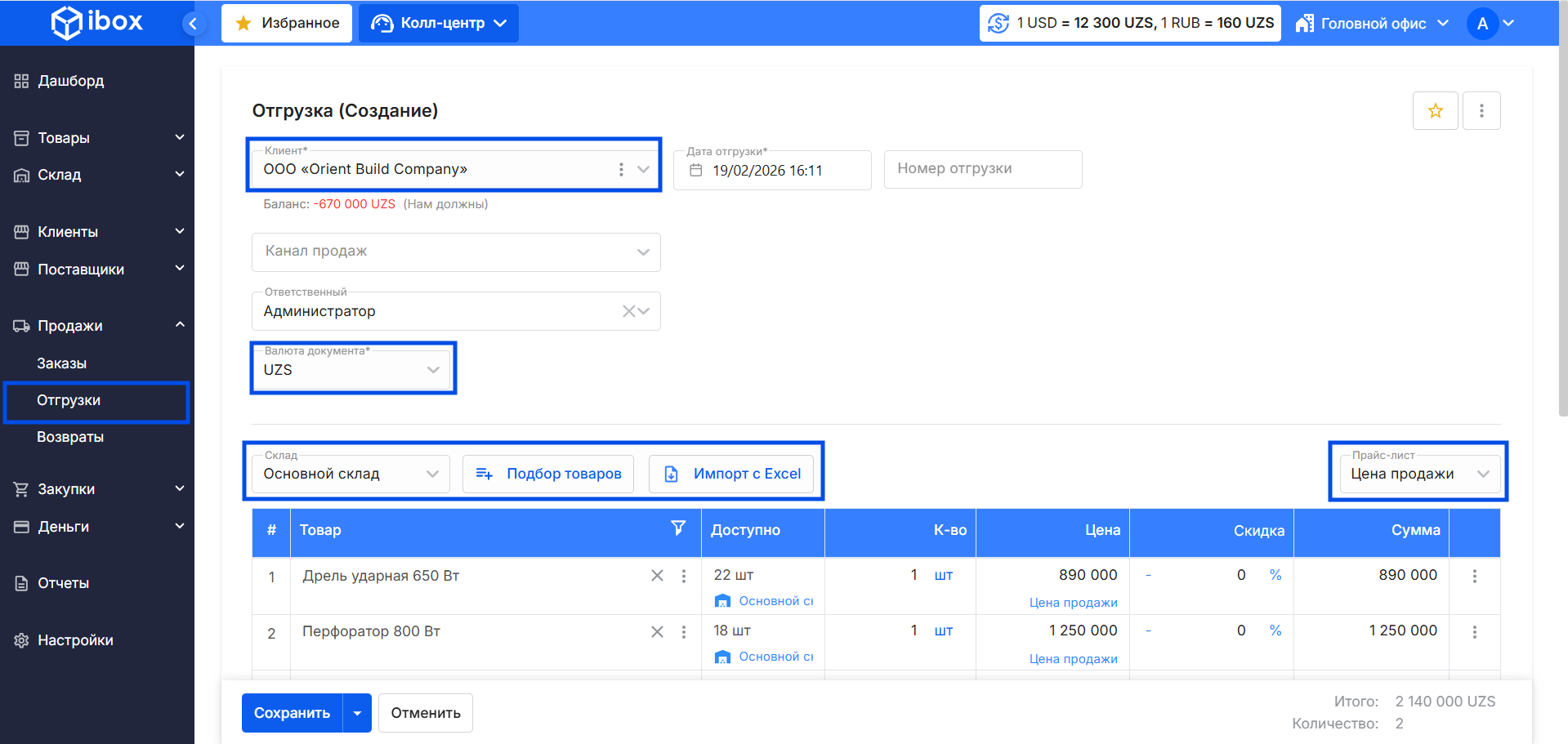
- Нажмите Сохранить.
Для корректных отчетов избегайте отгрузок в минус и задним числом. Отгрузка должна выполняться только после закупки товара.
Оплаты от клиентов
В iBox есть несколько способов принять оплату от клиента. Выберите подходящий вариант в зависимости от ситуации.
Способ 1. Оплата по номеру отгрузки
Подходит, если клиент оплачивает сразу после отгрузки.
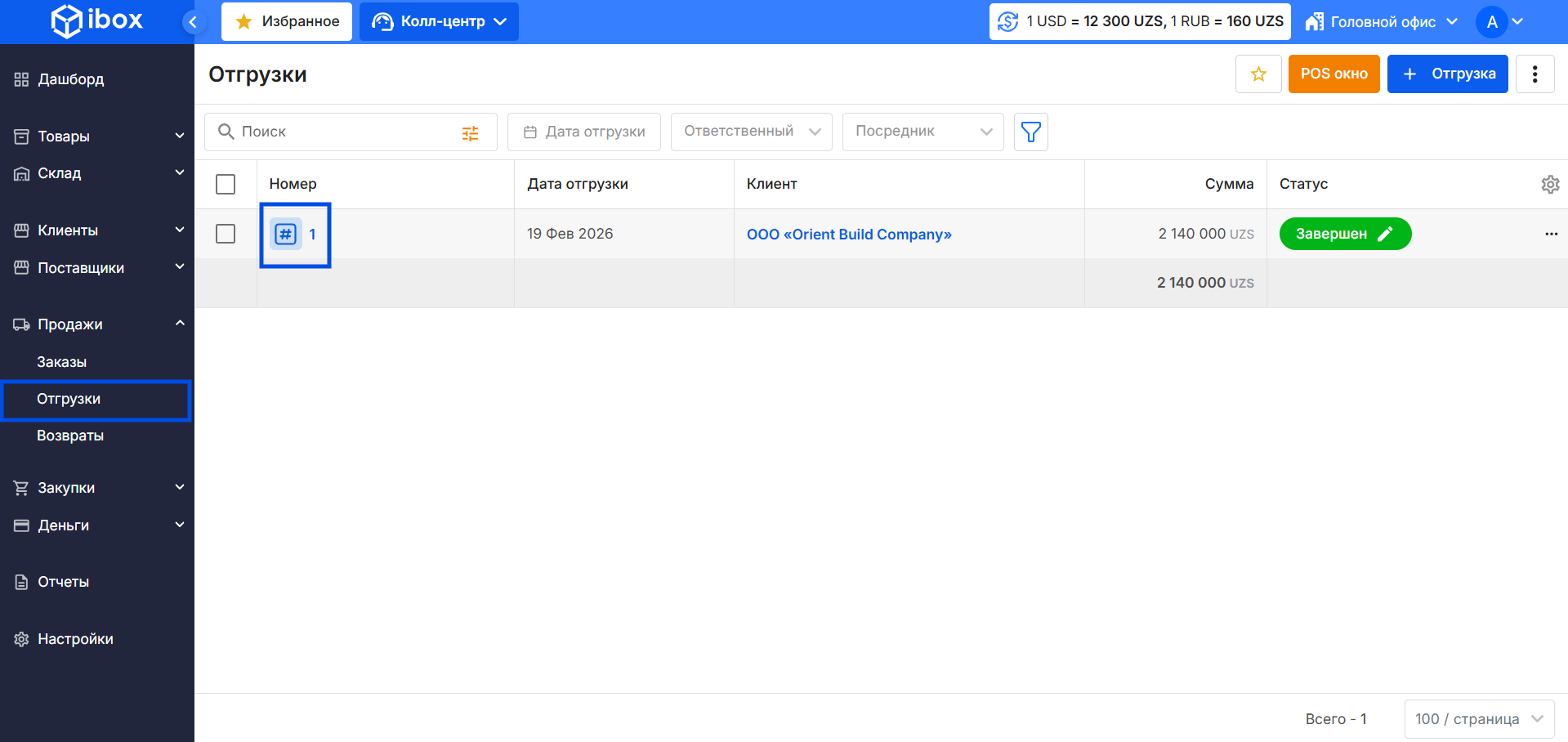
- Перейдите в раздел Отгрузки.
- Нажмите на номер отгрузки.
- Нажмите Оплатить в правом верхнем углу.
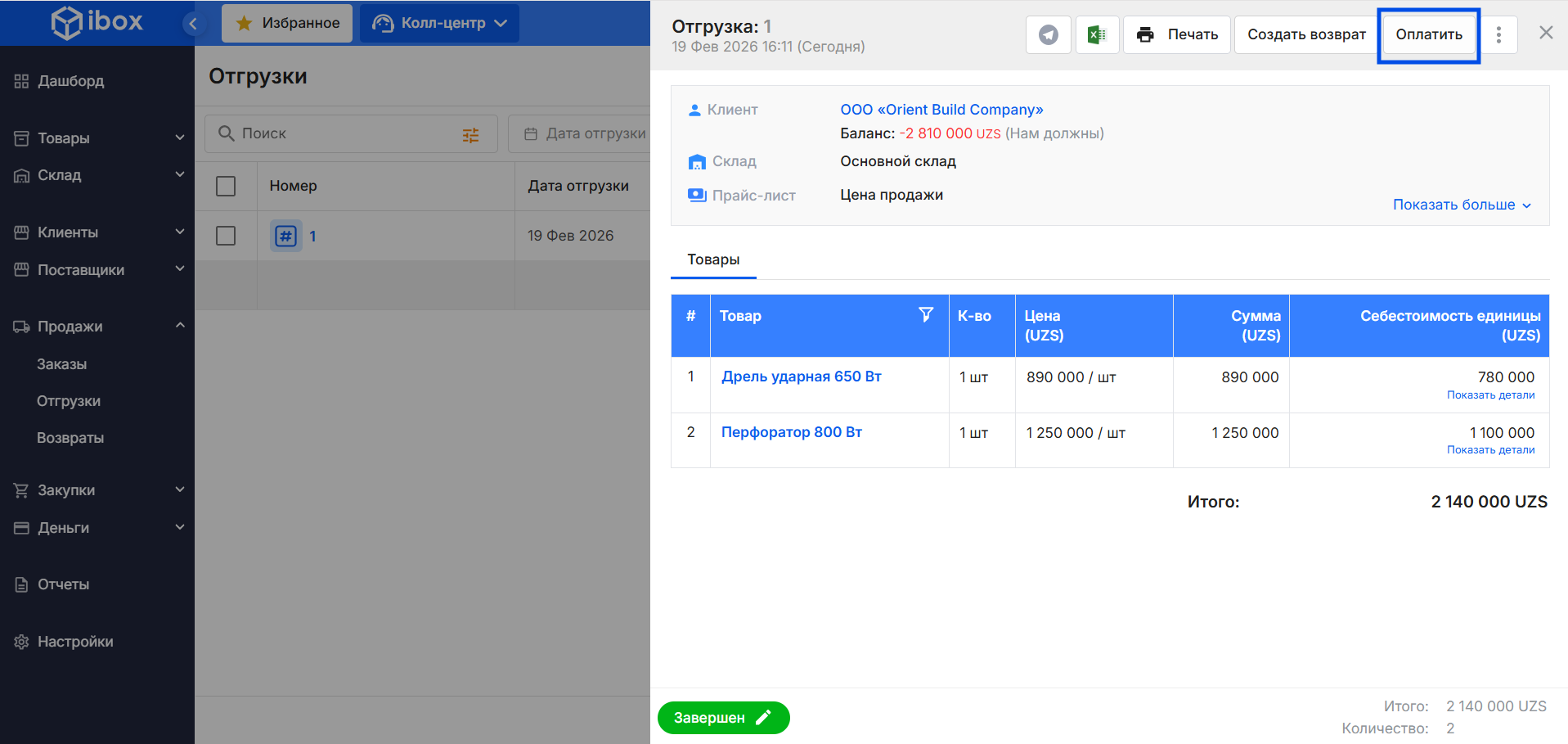
- Укажите:
- Сумму
- Валюту
- Кассу
- Нажмите Сохранить.
Способ 2. Приходы
Используйте этот способ для предоплаты или погашения старых долгов.
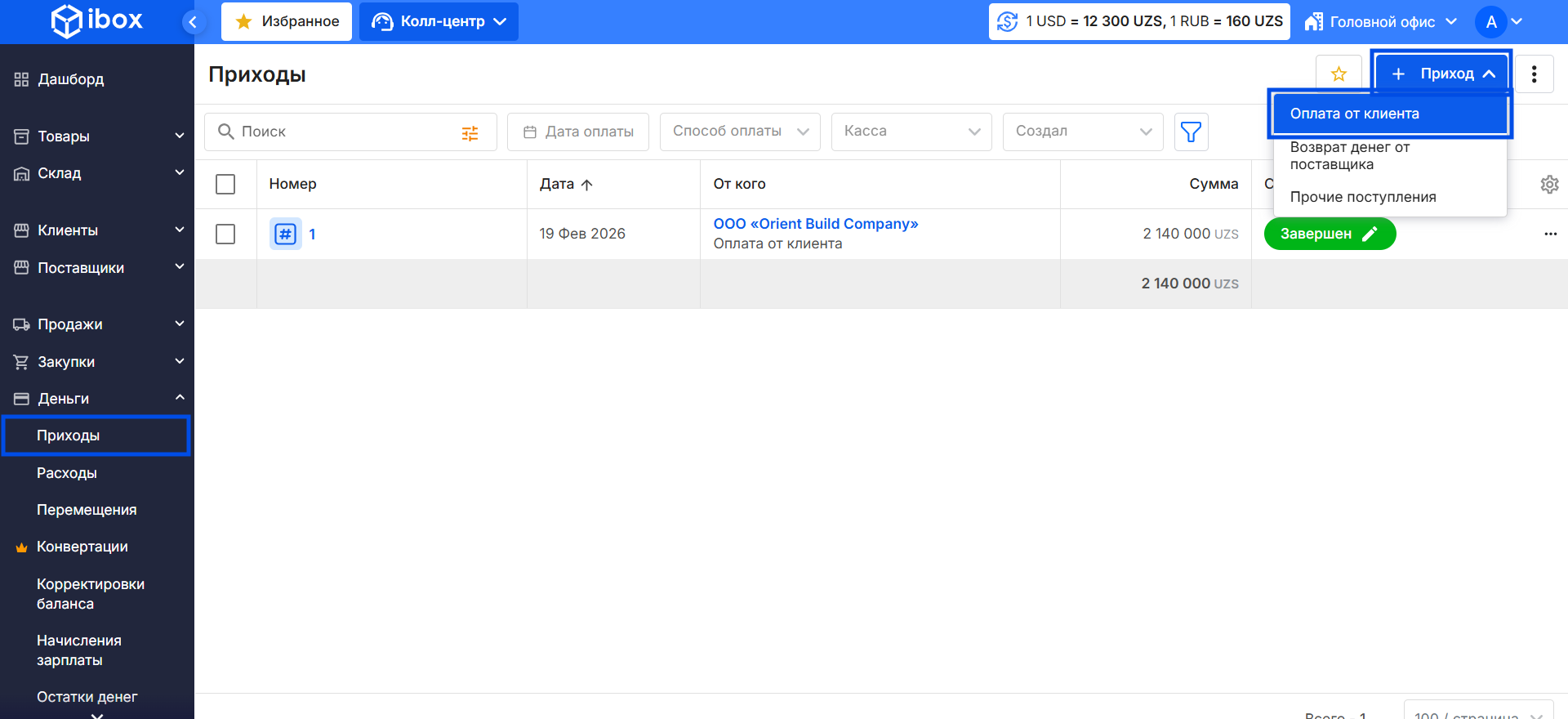
- Перейдите в Деньги → Приходы.
- Нажмите на плюс в правом верхнем углу.
- Выберите Оплата от клиента.
- Укажите клиента.
- Заполните:
- Сумму
- Валюту
- Кассу
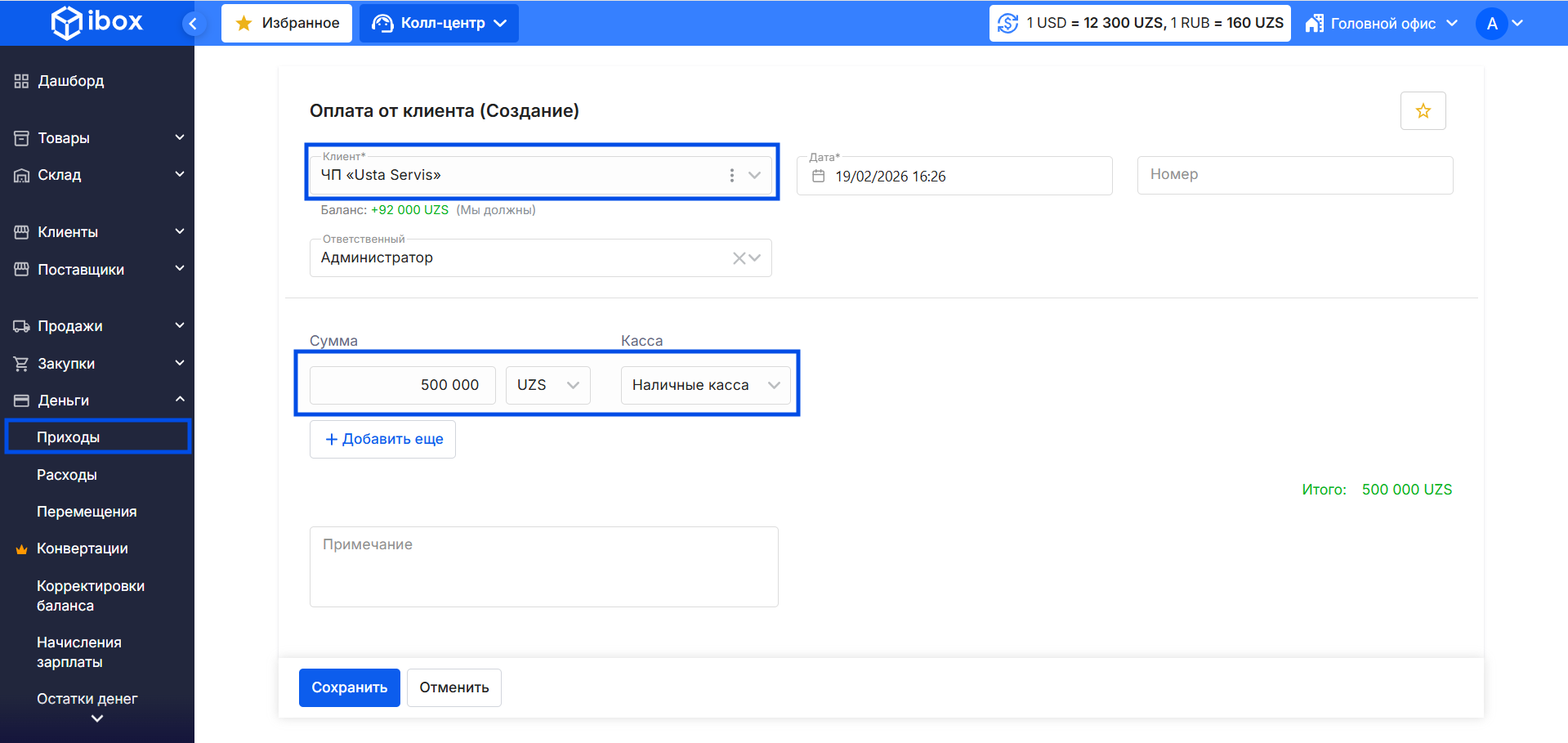
- Нажмите Сохранить.
Способ 3. Оплата во время отгрузки
Вы можете принять оплату прямо при создании отгрузки.
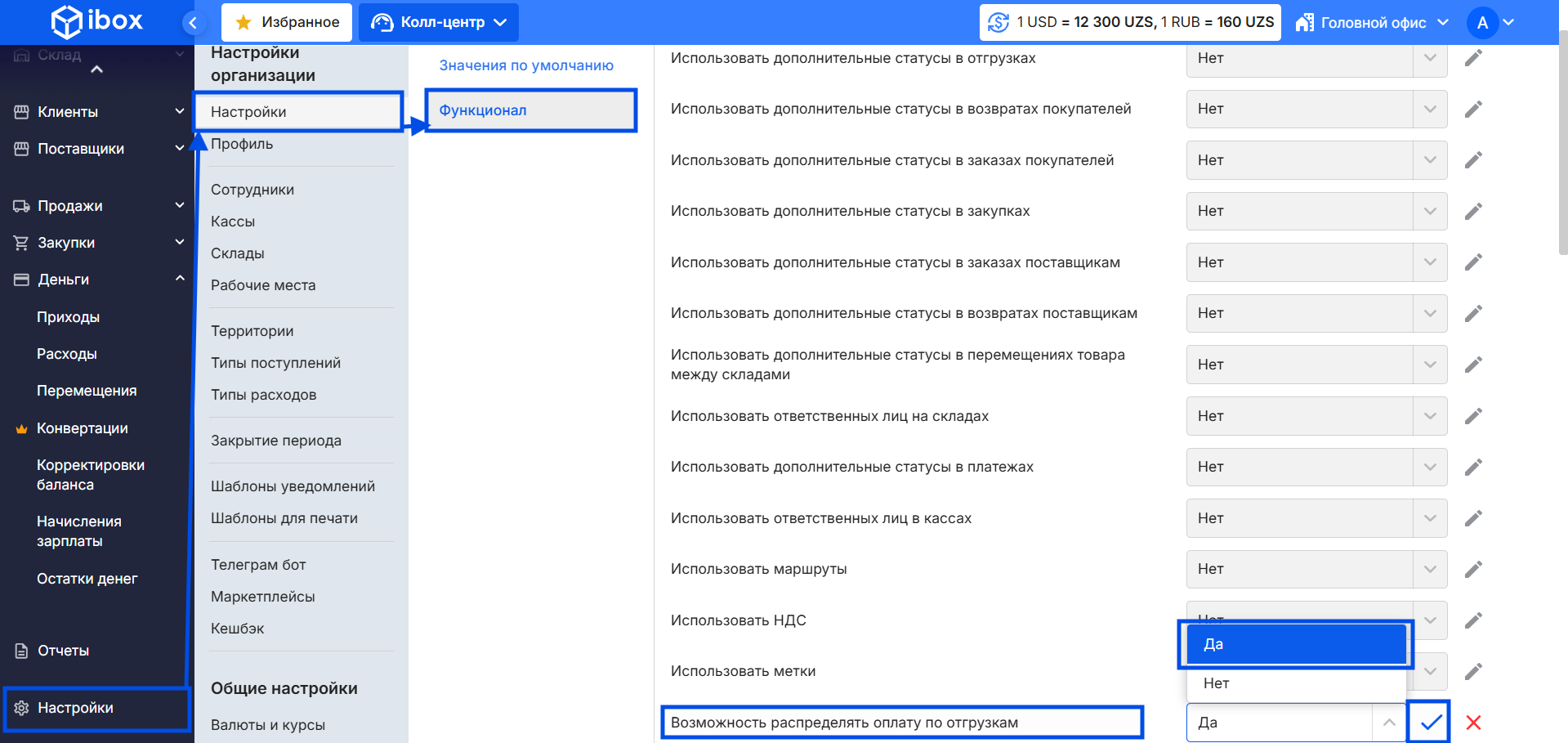
Для этого включите функцию Распределять оплаты по отгрузкам в разделе Настройки → Функционал.
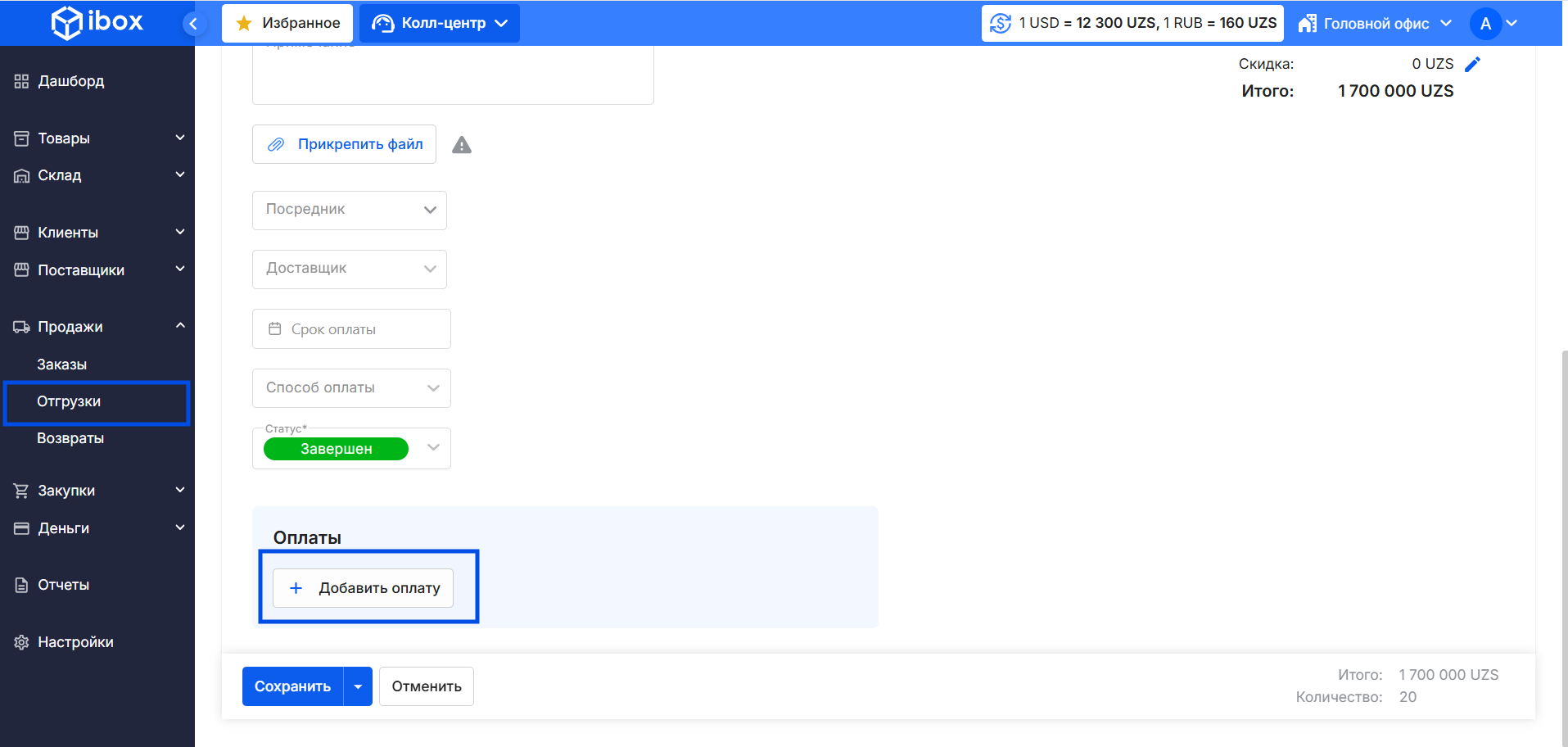
- Заполните данные отгрузки — клиент, товары, цены.
- Пролистайте страницу вниз и нажмите Добавить оплату.
- Укажите:
- Сумму
- Валюту
- Кассу
- Нажмите Сохранить.
- Завершите отгрузку.
Оплата поставщикам
Оплату поставщикам также можно внести несколькими способами. Вот основные из них:
Способ 1. Оплата по номеру закупки
Используйте этот способ для оплаты конкретной закупки.
- Перейдите в раздел Закупки.
- Нажмите на номер отгрузки.
- Нажмите Оплатить в правом верхнем углу.
- Укажите:
- Сумму
- Валюту
- Кассу
- Нажмите Сохранить.
Способ 2. Расходы
Подходит для погашения старых долгов и внесения предоплаты поставщикам.
- Перейдите в Деньги → Расходы.
- Нажмите на плюс в правом верхнем углу.
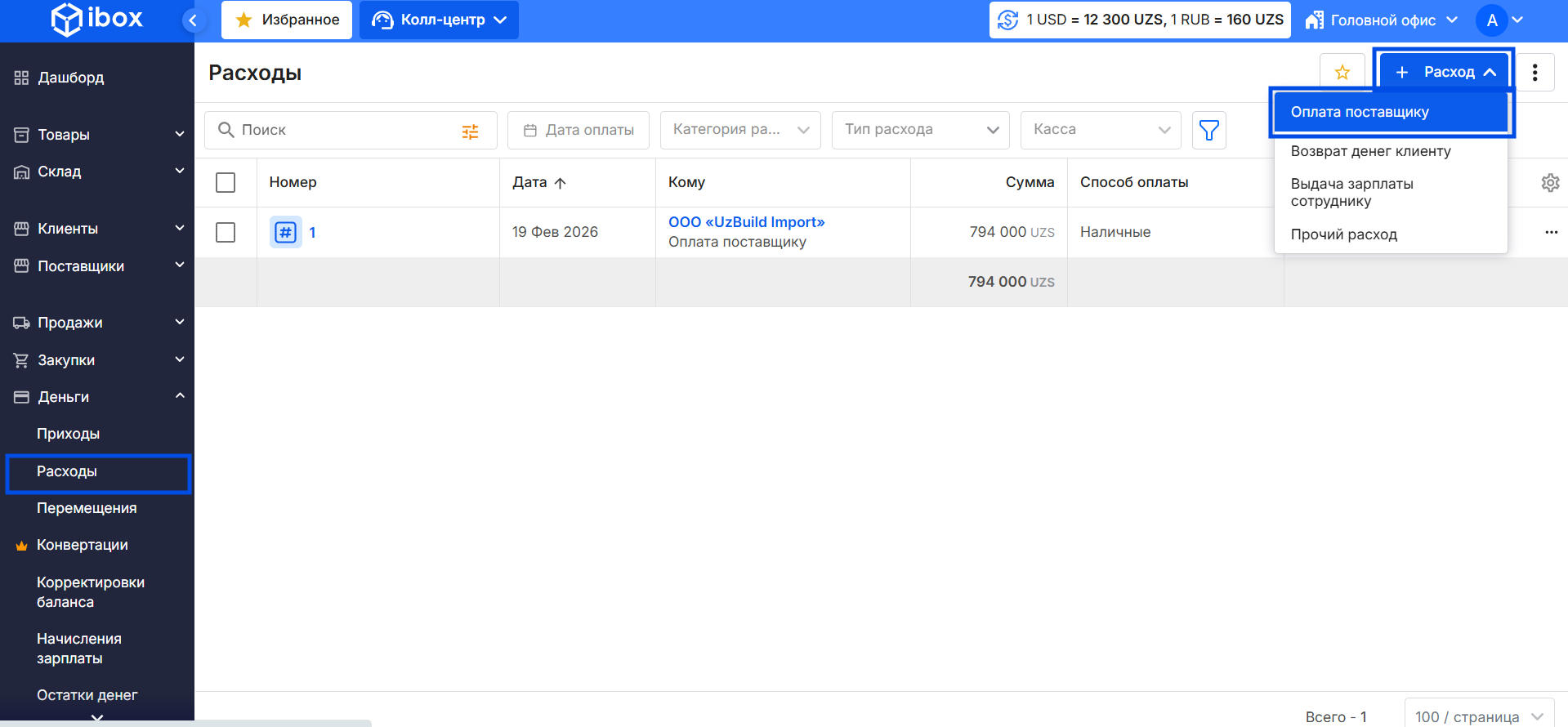
- Выберите Оплата поставщикам.
- Укажите поставщика.
- Заполните:
- Сумму
- Валюту
- Кассу
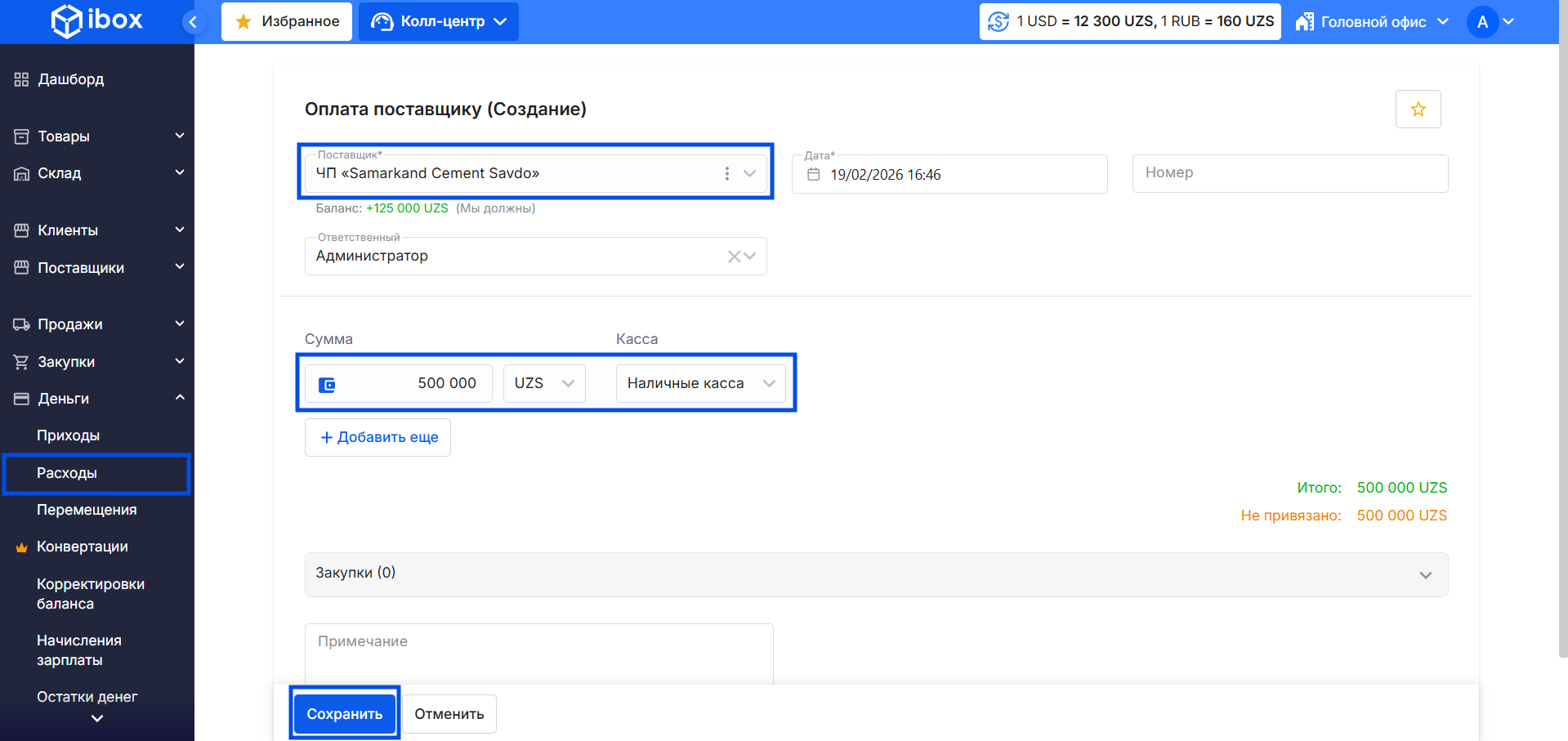
- Нажмите Сохранить.