Часть 1. Настройка
Настройка рабочего пространства
Чтобы iBox стал удобным цифровым офисом для вашего бизнеса, его нужно подстроить под ваши задачи. Начнем с самого основного — профиля и базовых настроек.
Заполнение профиля
Сначала укажем, кто вы и как будете пользоваться системой.
- В левом нижнем углу нажмите на иконку настроек ⚙️.
- В боковом меню справа откройте Настройки организации → Профиль.
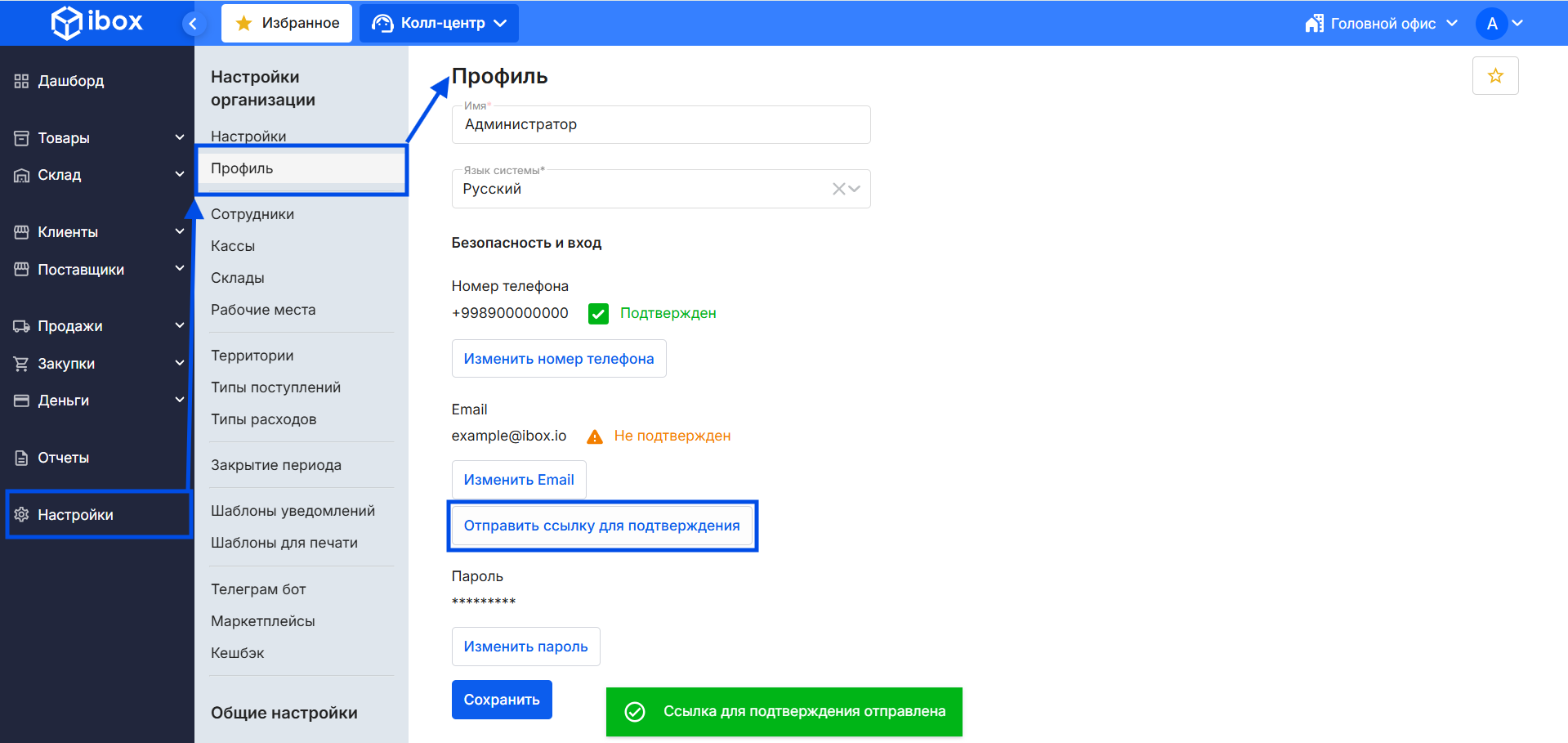
- Заполните поля:
- Имя
- Язык интерфейса: русский, узбекский, английский, арабский или турецкий
- Телефон (обязательное поле)
- Электронную почту (дополнительное поле)
- Подтвердите номер телефона и электронную почту.
- Нажмите на Отправить ссылку для подтверждения
- Перейдите по отправленной вам ссылке
Валюты и курсы
Добавьте валюты и выберите базовую валюту для работы и отчетности.
Как добавить валюты
- Нажмите на иконку настроек ⚙️ в левом нижнем углу.
- Откройте Общие настройки → Валюты и курсы.
- Нажмите на плюс в правом верхнем углу.
- Добавьте валюту и укажите её курс.
- Нажмите Сохранить.
Как выбрать базовую валюту
Выбрать другую валюту в качестве базовой можно только при полном отсутствии истории документов и удалённых курсах валют. Чтобы изменить базовую валюту:
- Откройте раздел Валюты и курсы в общих настройках.
- Удалите все курсы:
- Наведите курсор на правую часть валюты и нажмите на иконку календаря.
- Наведите курсор на правую часть курсов и нажмите на иконку корзины, подтвердите действие.
- Наведите курсор на правую часть текущей базовой валюты и нажмите Изменить базовую валюту.
- Выберите базовую валюту и нажмите Сохранить.
Отчеты по прибыльности формируются в базовой валюте. Выберите ее до начала активной работы в системе.
Добавление базовых элементов
Теперь можно добавить объекты, с которыми будете работать каждый день: кассы и склады.
Кассы
- Откройте Настройки организации → Кассы.
- Нажмите на плюс в верхней части экрана.
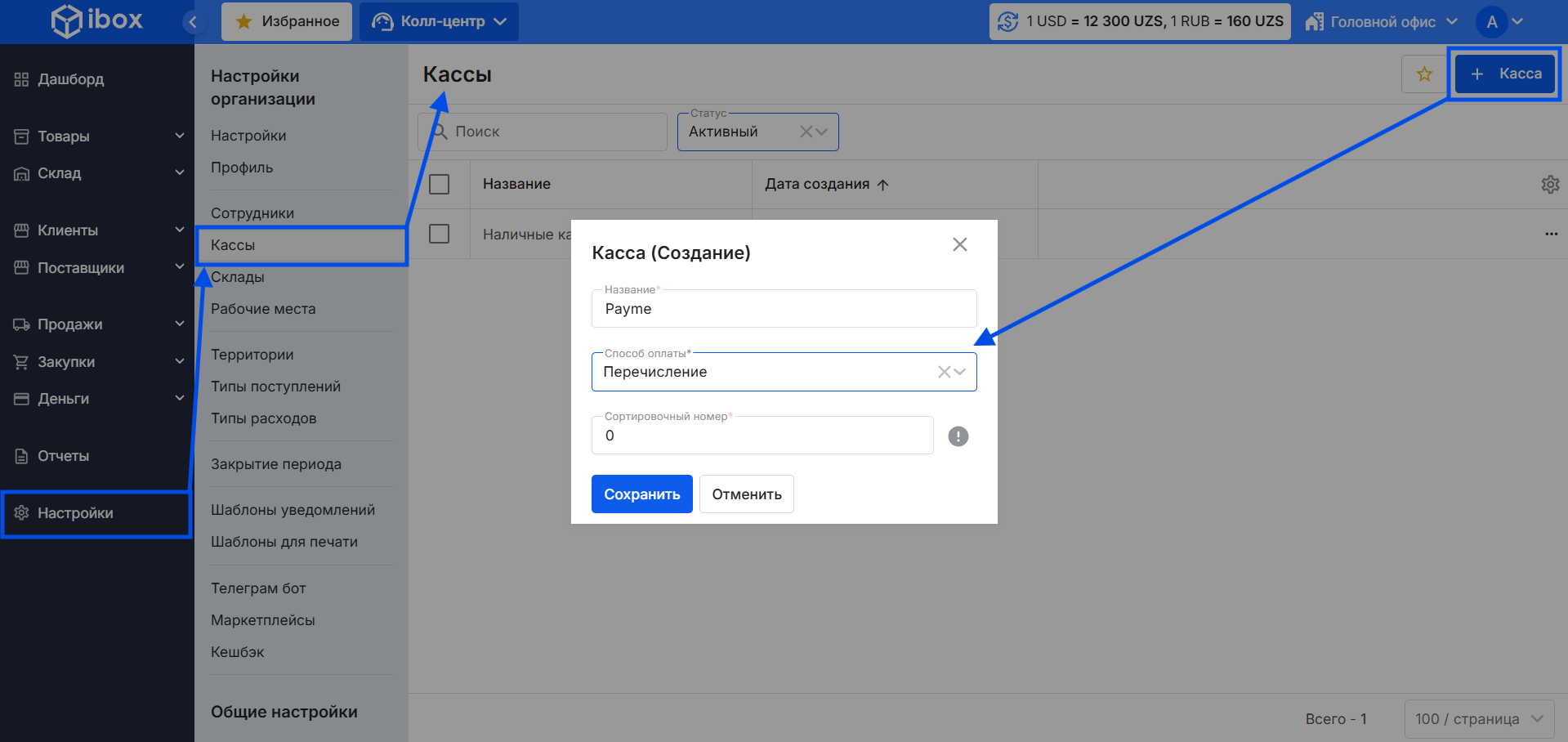
- Заполните данные кассы:
- Название — например, Наличная касса или Банк
- Способ оплаты — наличные, карта, банковский перевод
- Сортировочный номер — чем выше значение, тем выше касса отображается в списке
- Нажмите Сохранить.
Склады
- Перейдите в Настройки → Склады.
- Нажмите на иконку с плюсом в верхнем углу.
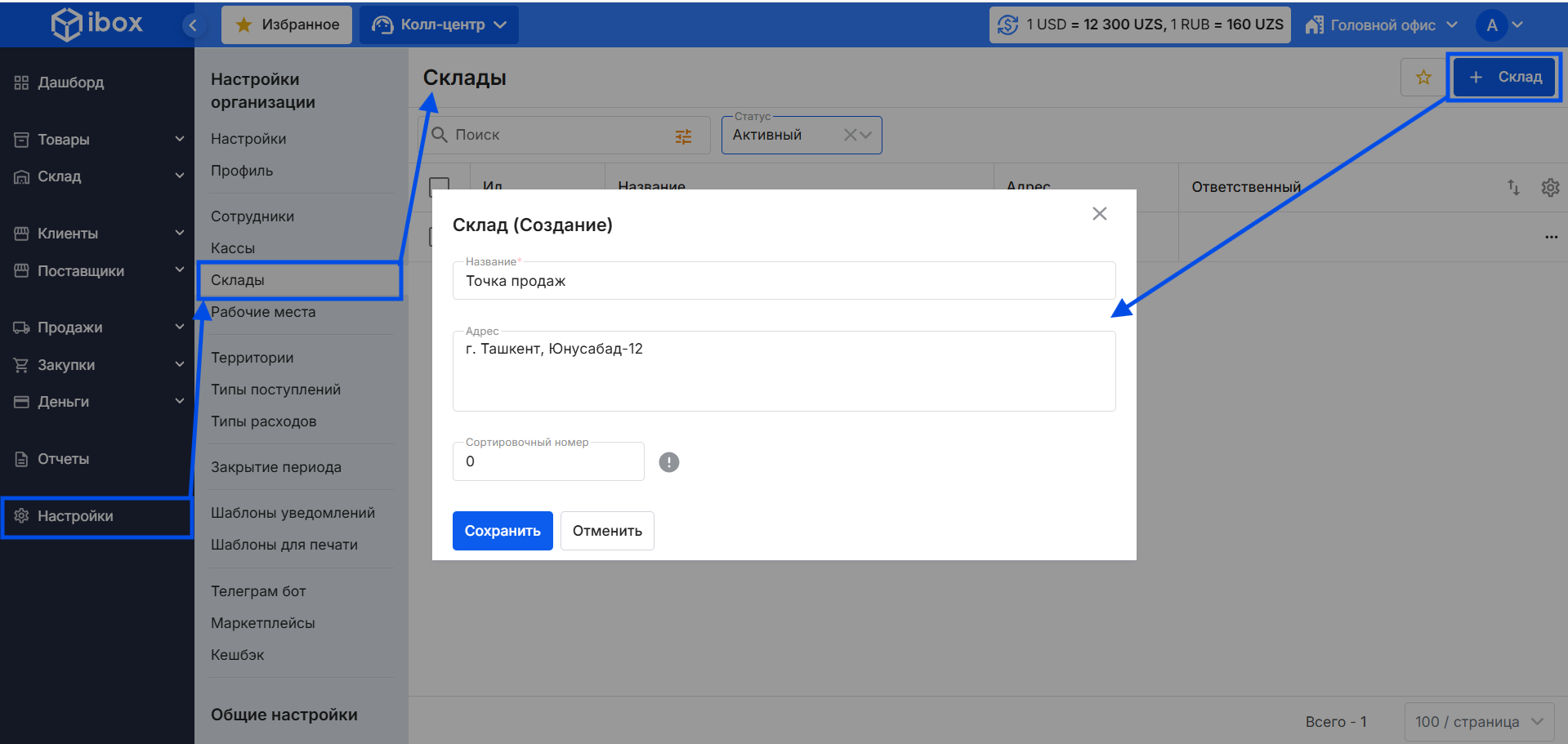
- Укажите для склада:
- Название — например, Центральный склад
- Адрес — фактическое расположение склада
- Сортировочный номер — чем выше номер, тем выше склад будет отображаться в списке
- Нажмите Сохранить.
Включение функционала
Теперь, когда кассы и склады добавлены, включим нужные функции для работы. В iBox есть гибкие настройки, которые позволяют адаптировать систему под ваш бизнес. Выберите те модули, которые пригодятся вашему бизнесу. Для этого перейдите Настройки → Функционал.
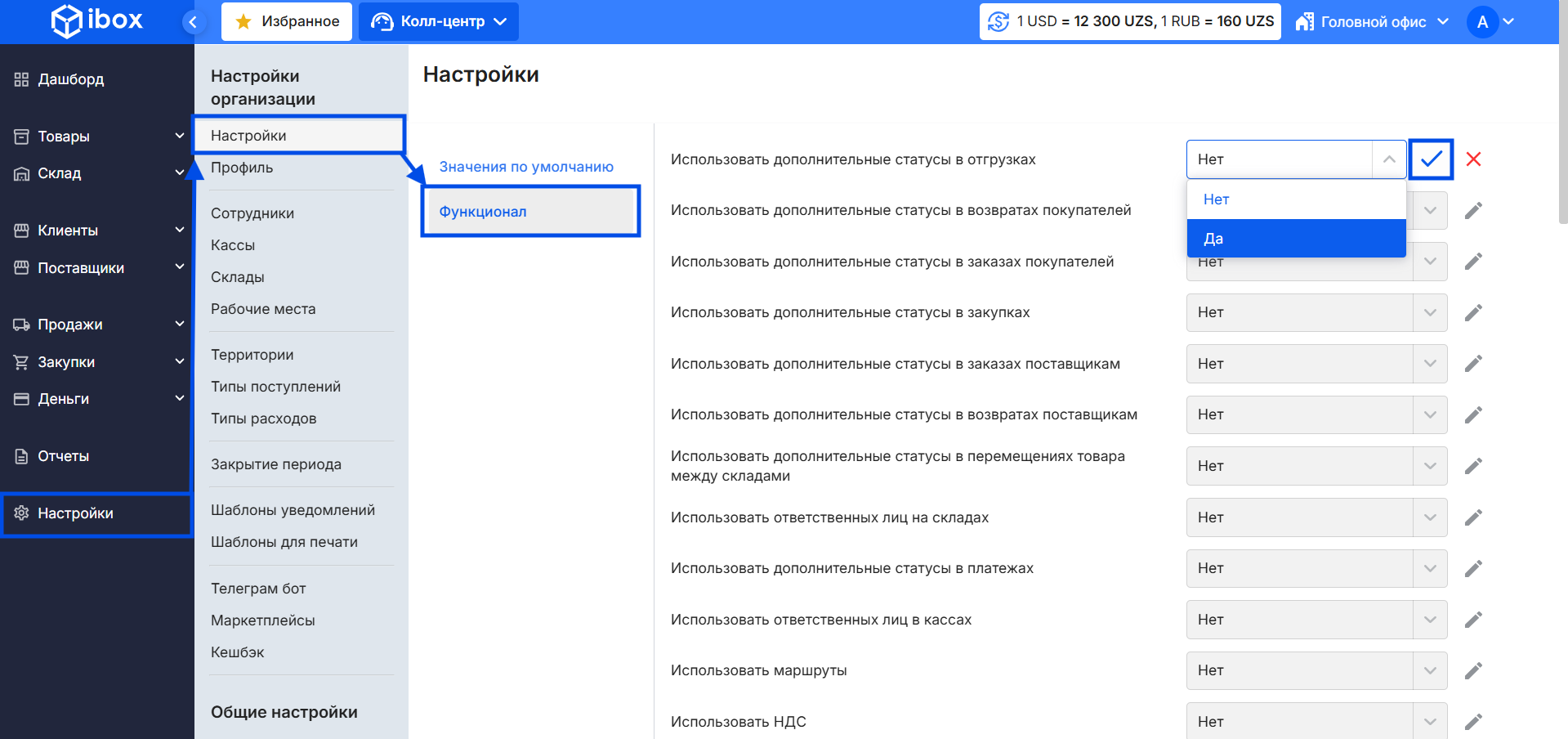
Некоторые функции особенно полезны для новичков:
- Дополнительные статусы в отгрузках, закупках и платежах — помогут отслеживать этапы выполнения
- Распределение оплаты по отгрузкам — поможет следить за состоянием оплаты по каждому документу
- Мультивалютная оплата — позволит принимать оплату в других валютах, особенно полезно при работе с другими странами
- Партийный учет, упаковки, услуги — упростят управление ассортиментом
На этом этапе не обязательно активировать все функции, но мы рекомендуем пройтись по каждому пункту и заполнить настройки максимально подробно.
Роли и сотрудники
Роли определяют, какие действия сотрудники могут выполнять в системе. Без назначенной роли сотрудник не сможет работать в iBox.
Как создать роль
- Откройте Настройки → Роли.
- Нажмите на кнопку добавления новой роли.
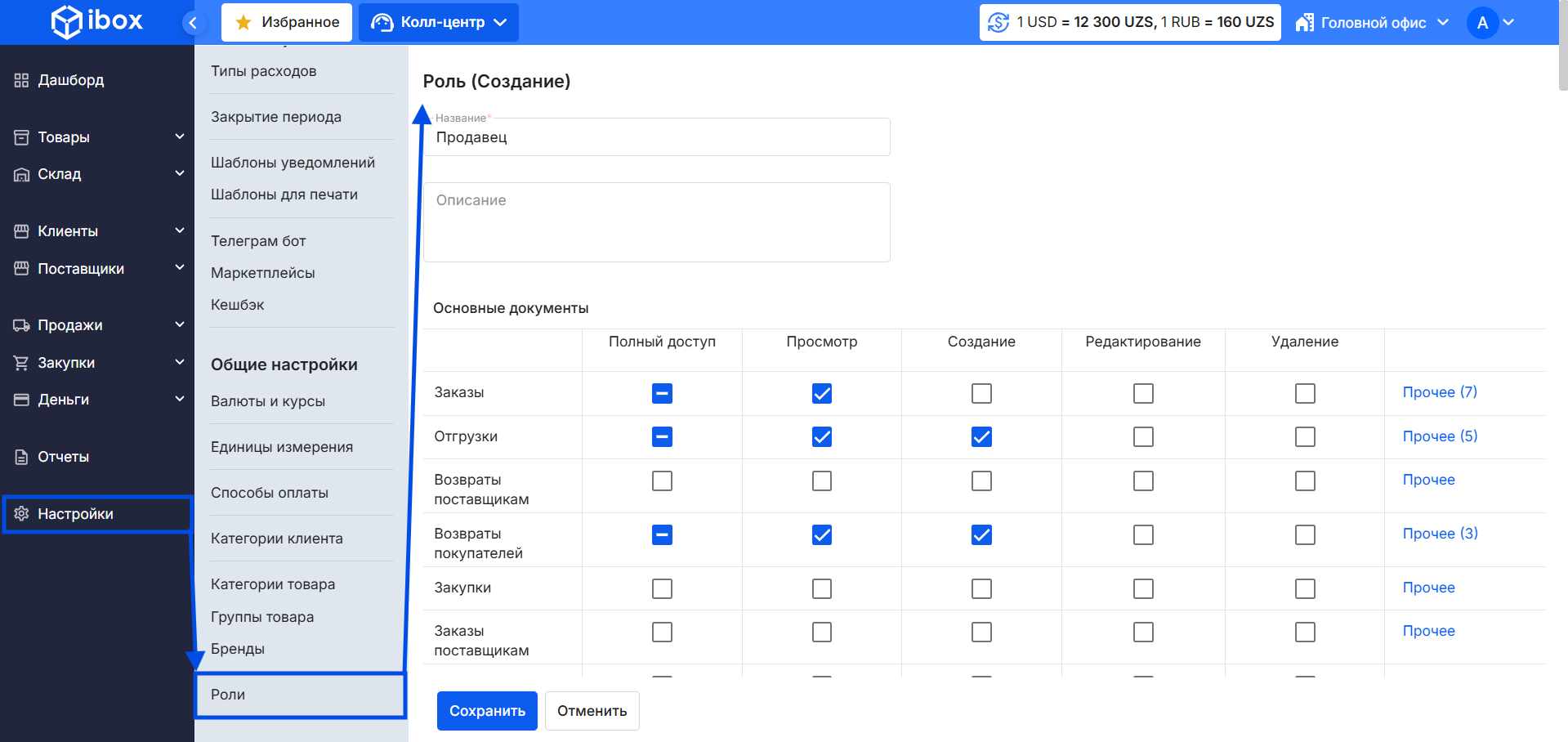
- Укажите:
- Название роли — например, Кладовщик или Бухгалтер
- Описание — обязанности и зона ответственности
- Настройте доступы:
- Определите, какие документы сотрудник может просматривать, создавать, редактировать или удалять
- Ограничьте доступ к финансам или другим чувствительным данным при необходимости
- Нажмите Сохранить.
Грамотная настройка ролей помогает избежать ошибок и несанкционированного доступа к важным функциям системы.
Сотрудники
Добавьте сотрудников, которые будут работать в системе.
- Перейдите в раздел Сотрудники и нажмите на плюс.
- Заполните имя и номер телефона сотрудника.
- Чтобы сотрудник мог войти в систему:
- Отметьте Разрешить вход в систему
- Назначьте роль с нужными правами доступа
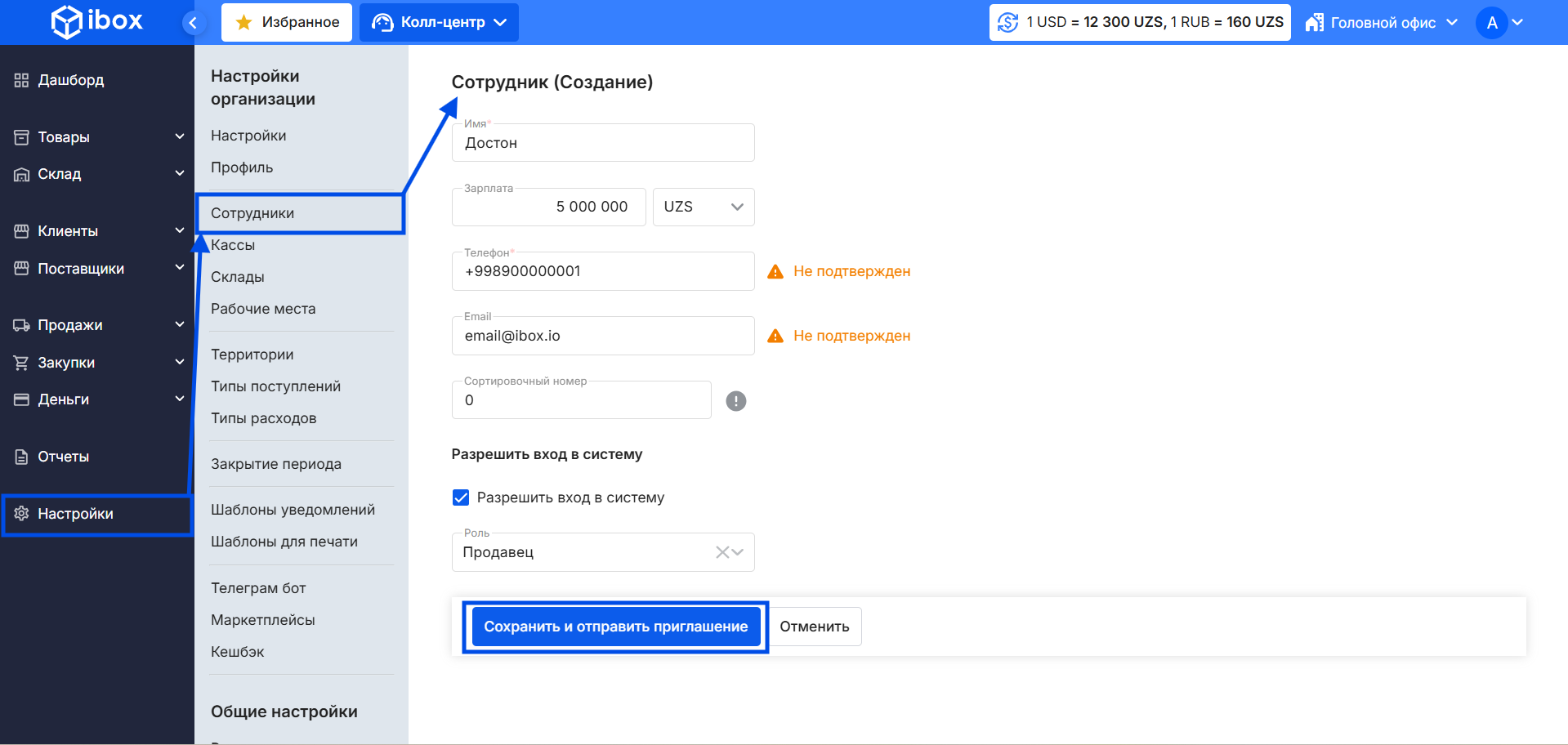
- Нажмите Сохранить и отправить приглашение.
Если вы хотите настроить сотруднику доступ к мобильному приложению iBox или к POS системе, добавьте для него рабочее место. Для этого перейдите в Рабочие места.