Часть 2. Товары, цены и остатки
В этом разделе вы узнаете, как:
- Добавлять товары
- Создавать прайс-листы
- Вносить начальные остатки на складах
Единицы измерения
Сначала добавьте единицы измерения, в которых вы будете учитывать и продавать товары.
- Перейдите в Настройки.
- В Общих настройках откройте раздел Единицы измерения.
- Нажмите на плюс в правом верхнем углу.
- Укажите:
- Название единицы
- Короткое название (до 3 символов)
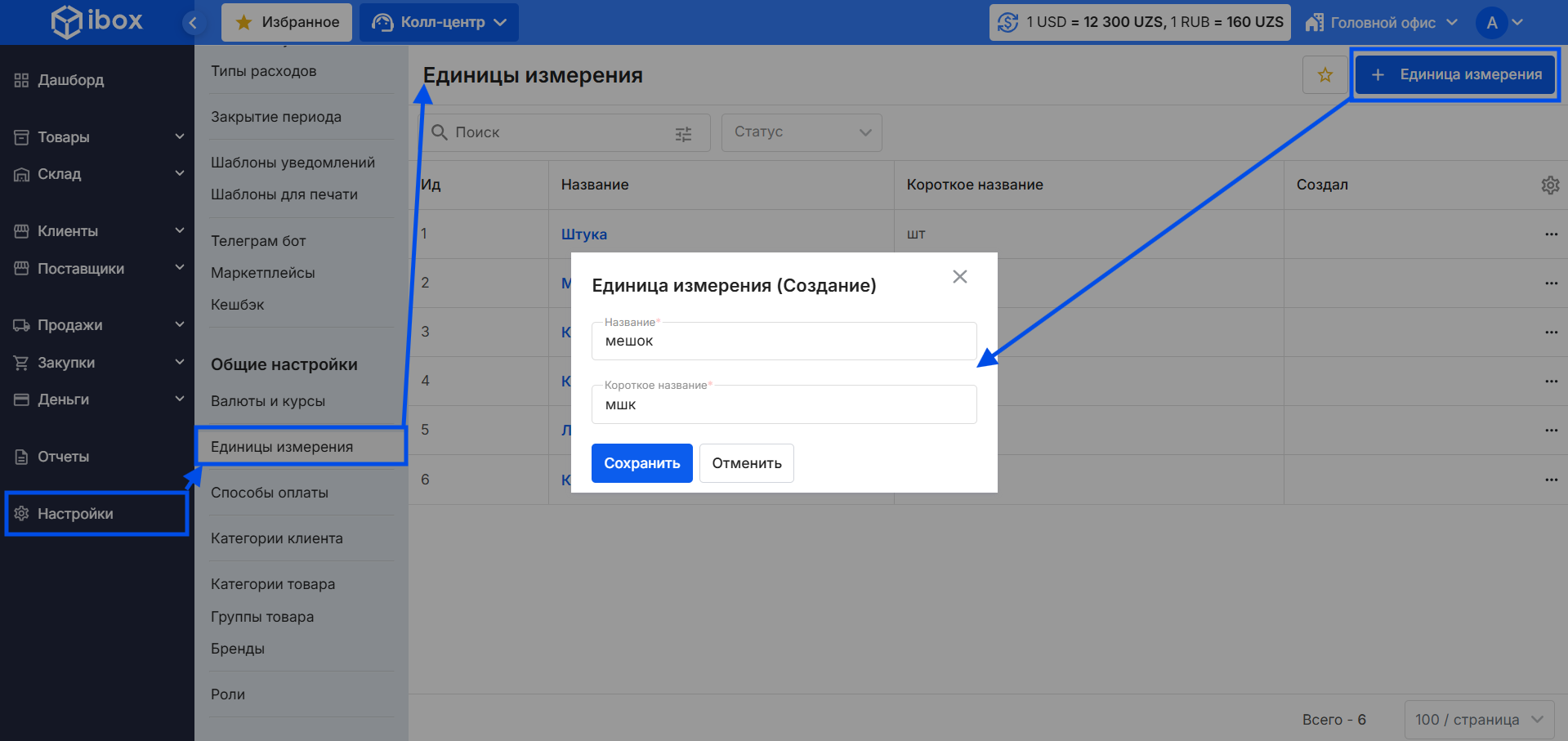
- Нажмите Сохранить.
Категории товаров
Категории нужны для удобной навигации и анализа отчетов по группам товаров.
- В Общих настройках откройте раздел Категории товаров.
- Нажмите на плюс в правом верхнем углу.
- Укажите название категории.
- Задайте сортировочный номер — чем больше значение, тем выше категория отображается в списке.
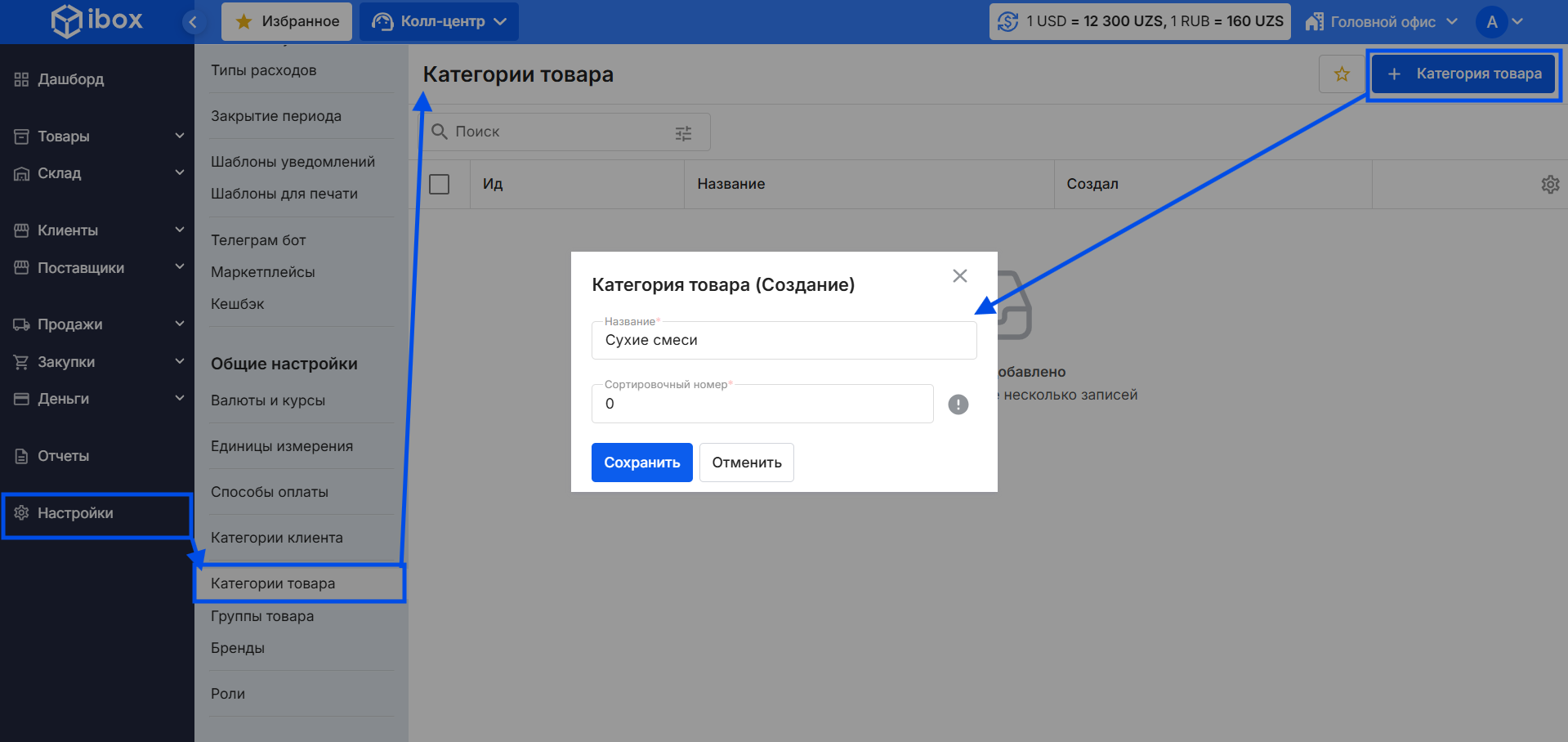
- Нажмите Сохранить.
Для более детальных отчетов добавьте бренды и группы товаров в общих настройках.
Добавление товаров
Загрузка товаров из Excel
Если у вас уже есть список товаров, вы можете загрузить его в систему.
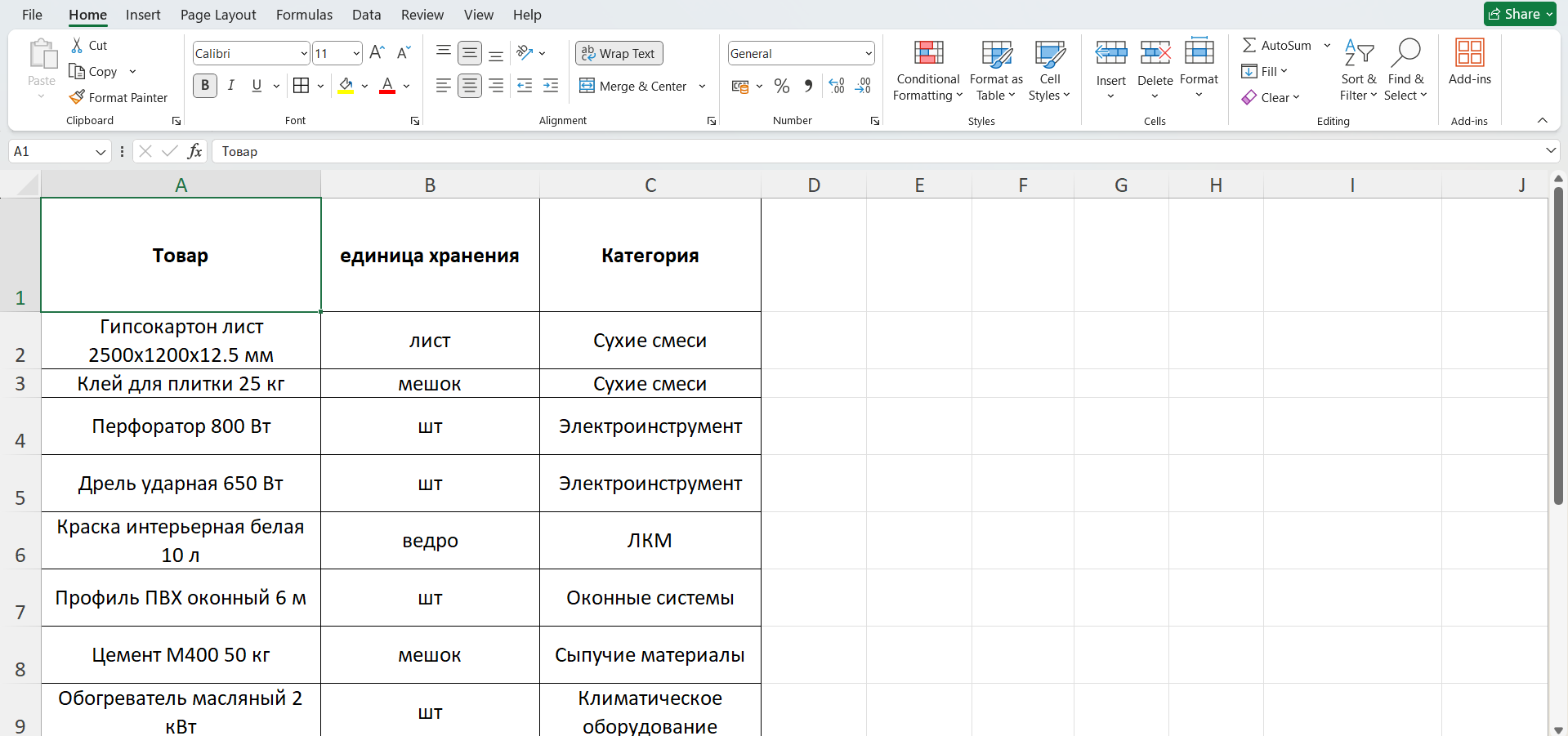
- Подготовьте файл Excel.
Обязательные поля:
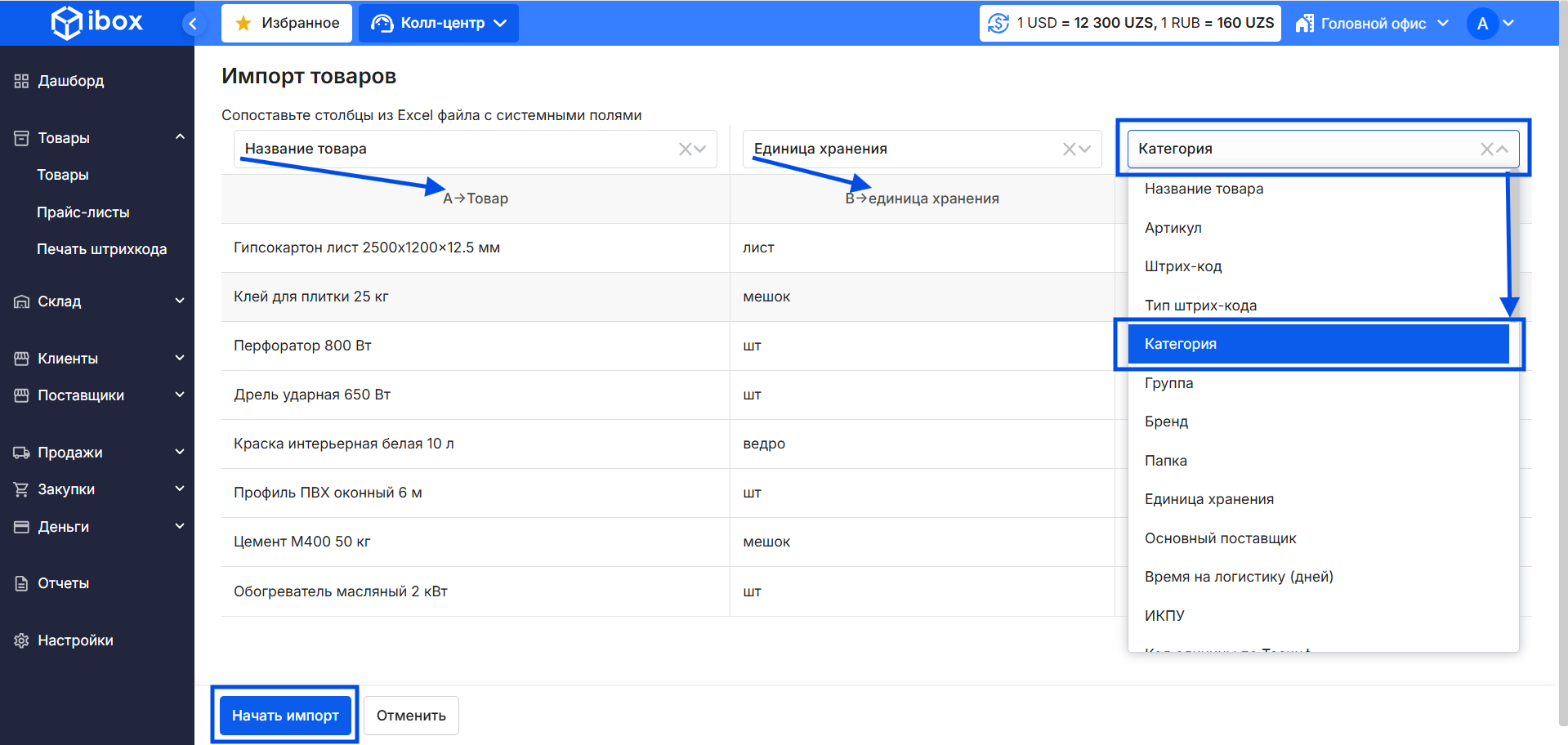
- Название товара
- Единица хранения
Дополнительные поля:
- Категория товара
- Начальные остатки (отдельно по каждому складу)
- Приходная цена начальных остатков (в базовой валюте)
Указывайте реальную себестоимость товаров — это важно для корректных отчетов по прибыли.
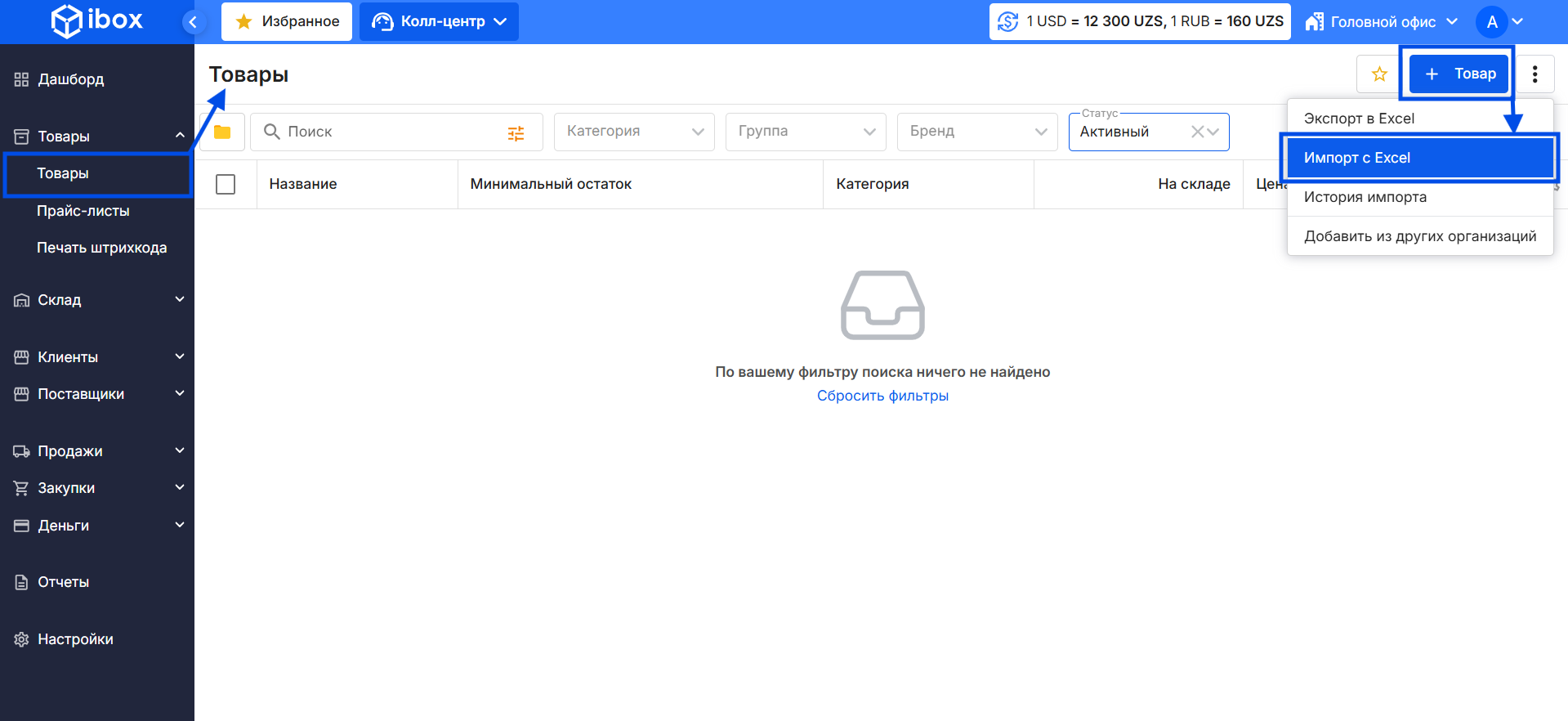
- Перейдите в раздел Товары.
- Нажмите на три точки в правом верхнем углу.
- Выберите Импорт.
- Перетащите файл в окно импорта или выберите его на компьютере.
- Сопоставьте столбцы из файла с полями системы.
- Нажмите Начать импорт.
Добавление товаров вручную
-
Перейдите в раздел Товары и нажмите плюс в правом верхнем углу.
-
Заполните основные данные:
- Название товара
- Единицу измерения
-
Во вкладке Начальный остаток укажите остатки по каждому складу:
- Склад
- Количество
- Цена
- Дата
-
Во вкладке Прочее при необходимости укажите:
- Бренд
- Группу товара
-
Нажмите Сохранить.
Укажите минимальный остаток товара, чтобы система вовремя показывала дефицит на складе.
Прайс-листы
Прайс-листы позволяют работать с разными ценами — например, для разных клиентов или типов продаж.
Создание прайс-листа
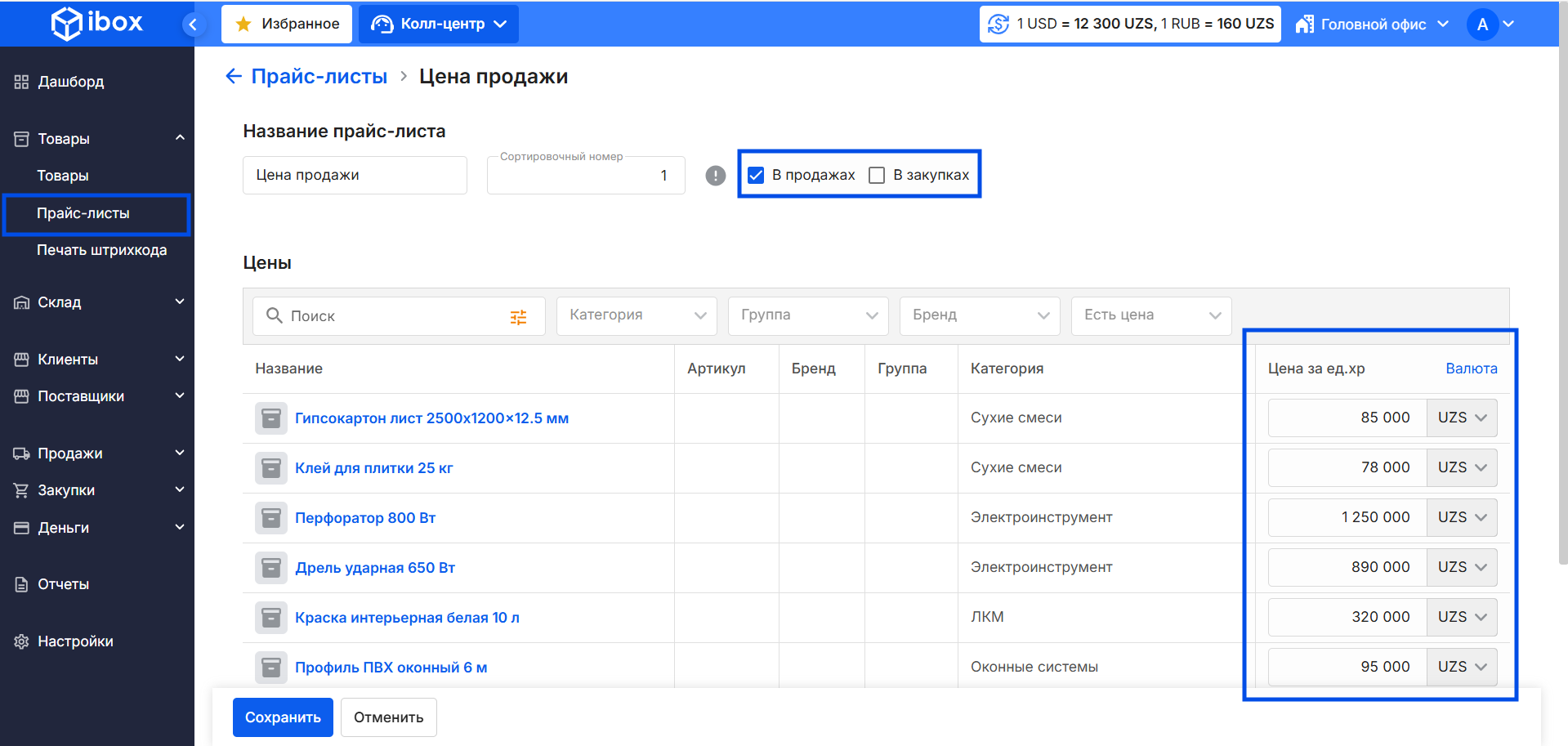
- Перейдите в Товары → Прайс-листы.
- Нажмите на плюс в правом верхнем углу.
- Укажите название прайс-листа.
- Выберите область применения:
- Продажи
- Закупки
- Заполните цены товаров и укажите валюту.
- Нажмите Сохранить.