1-qism. Sozlash
Ishchi muhitni sozlash
iBox biznesingiz uchun qulay raqamli ofisga aylanishi uchun uni vazifalaringizga moslab sozlash kerak. Eng asosiy qismdan — profil va asosiy sozlamalardan boshlaymiz.
Profilni to‘ldirish
Avval tizimdan kim sifatida va qanday foydalanishingizni ko‘rsatamiz.
- Chap pastki burchakdagi Sozlamalar belgisi ⚙️ ustiga bosing.
- O‘ng tomondagi yon menyudan Sozlamalar → Profil bo‘limini oching.
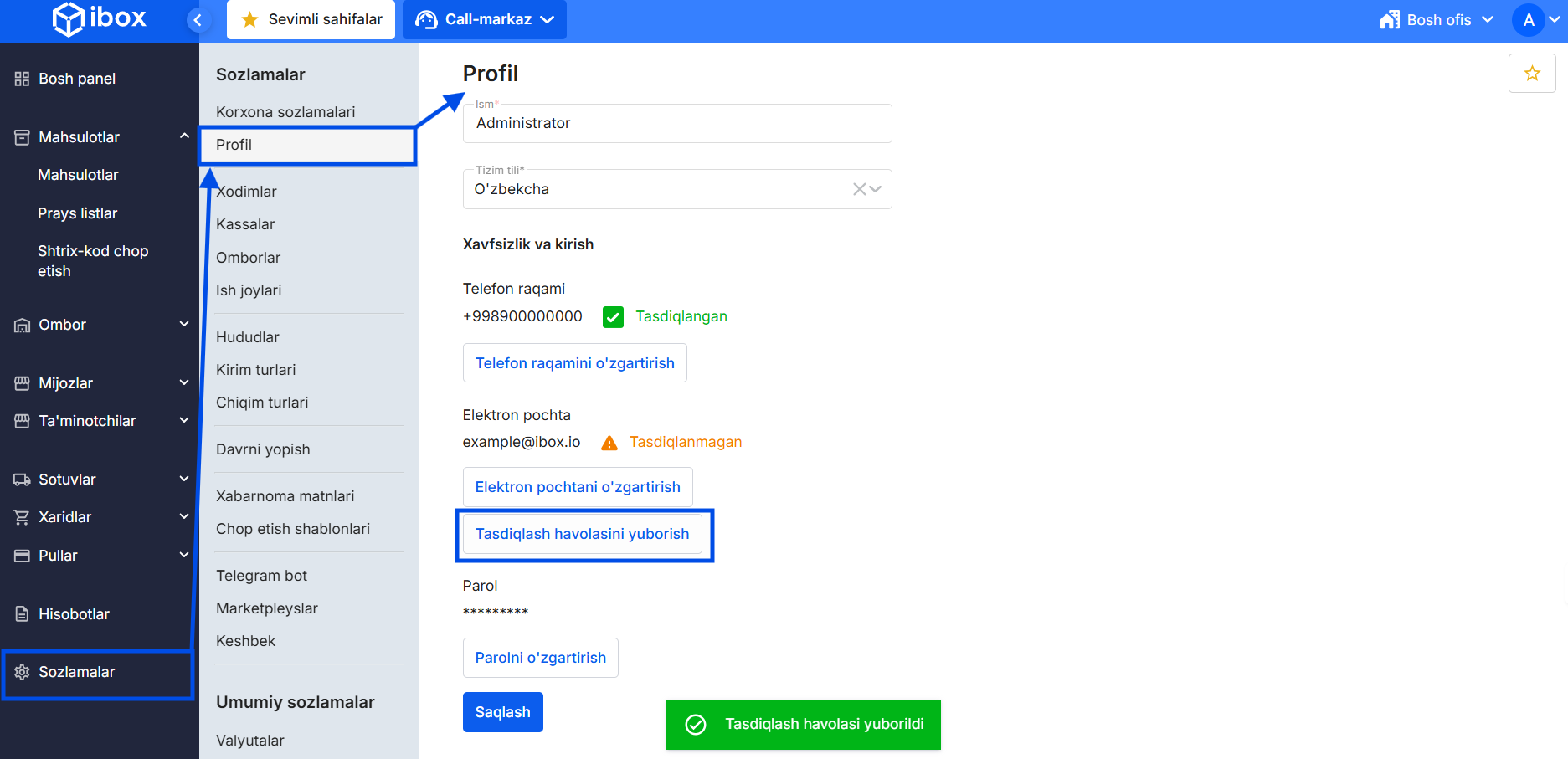
- Quyidagi maydonlarni to‘ldiring:
- Ism
- Tizim tili: rus, o‘zbek, ingliz, arab yoki turk
- Telefon raqami (majburiy)
- Elektron pochta (ixtiyoriy)
- Telefon raqami va elektron pochtani tasdiqlang
- Tasdiqlash havolasini yuborish tugmasini bosing
- Sizga yuborilgan havola bo'yicha o'ting
Valyutalar
Ishlash va hisobot yuritish uchun valyutalarni qo‘shing hamda asosiy valyutani tanlang.
Valyutani qanday qo‘shish kerak
- Pastki chap burchakdagi ⚙️ sozlamalar belgisini bosing.
- Umumiy sozlamalar → Valyutalar bo‘limini oching.
- O‘ng yuqori burchakdagi + tugmasini bosing.
- Valyutani qo‘shing va uning kursini kiriting.
- Saqlash tugmasini bosing.
Asosiy valyutani qanday tanlash kerak
Boshqa valyutani asosiy valyuta sifatida tanlash faqat tizimda hujjatlar tarixi bo‘lmaganda va barcha valyuta kurslari o‘chirilganda mumkin. Asosiy valyutani o‘zgartirish uchun:
- Valyutalar bo‘limini oching.
- Barcha kurslarni o‘chiring:
- Valyutaning o‘ng tomoniga kursorni olib borib, kalendar belgisini bosing.
- Kurslarning o‘ng tomoniga kursorni olib borib, savatcha (o‘chirish) belgisini bosing va amalni tasdiqlang.
- Joriy asosiy valyutaning o‘ng tomoniga kursorni olib borib, Asosiy valyutani o‘zgartirish tugmasini bosing.
- Asosiy valyutani tanlang va Saqlash tugmasini bosing.
Foyda bo‘yicha hisobotlar asosiy valyutada shakllantiriladi. Tizimda faol ishlashni boshlashdan oldin uni tanlang.
Asosiy elementlarni qo‘shish
Endi har kuni ishlaydigan obyektlarni qo‘shamiz: kassalar va omborlar.
Kassalar
- Sozlamalar → Kassalar bo‘limini oching.
- Ekranning yuqori qismidagi plus tugmasini bosing.
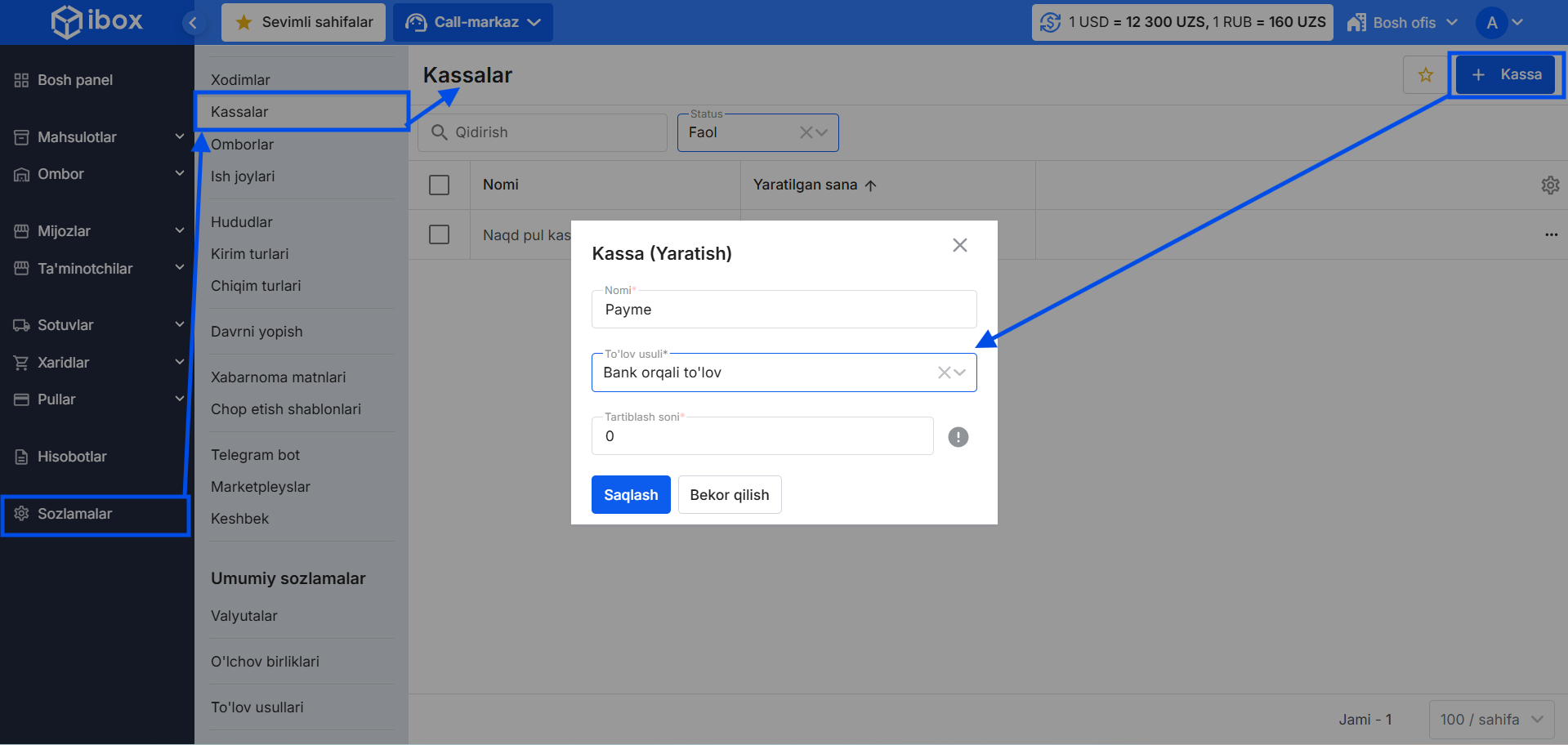
- Kassa ma’lumotlarini kiriting:
- Nomi — masalan, Naqd kassa yoki Bank
- To‘lov usuli — naqd, karta, bank o‘tkazmasi
- Tartiblash soni — qiymat qanchalik katta bo‘lsa, ro‘yxatda shunchalik yuqorida ko‘rinadi
- Saqlash tugmasini bosing.
Omborlar
- Sozlamalar → Omborlar bo‘limiga o‘ting.
- Yuqori burchakdagi plus belgisi ustiga bosing.
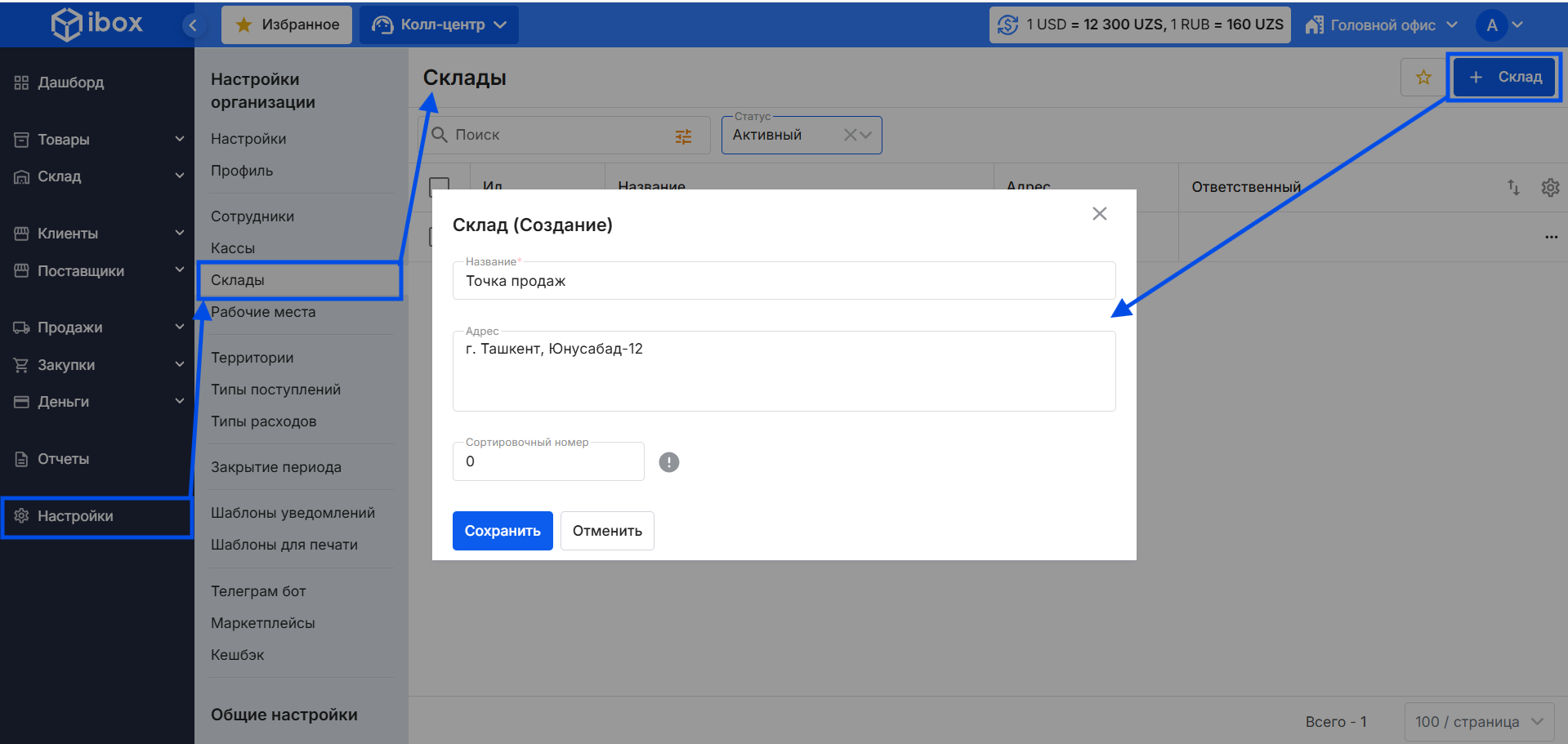
- Ombor uchun quyidagilarni ko‘rsating:
- Nomi — masalan, Markaziy ombor
- Manzil — omborning haqiqiy joylashuvi
- Tartiblash soni — son qanchalik katta bo‘lsa, ro‘yxatda shunchalik yuqorida bo‘ladi
- Saqlash tugmasini bosing.
Funksiyalarni yoqish
Kassalar va omborlar qo‘shilgach, ish uchun kerakli funksiyalarni yoqamiz.
iBox’da tizimni biznesingizga moslash imkonini beradigan moslashuvchan sozlamalar mavjud. Sozlamalar → Funksional bo‘limiga o‘ting va biznesingizga mos modullarni tanlang.
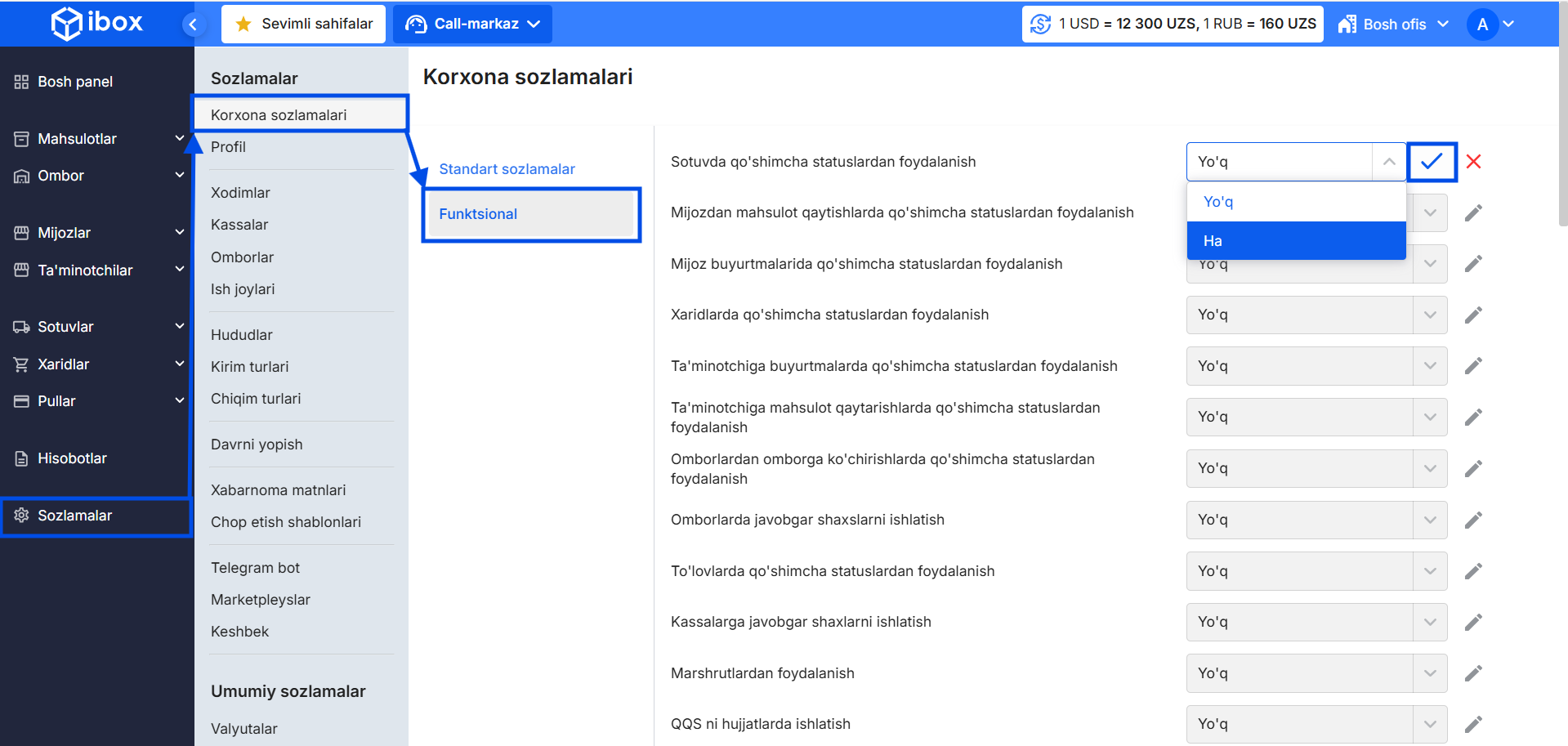
Yangi foydalanuvchilar uchun foydali funksiyalar:
- Sotuvlar, xaridlar va to‘lovlar uchun qo‘shimcha statuslar — bajarilish bosqichlarini kuzatish uchun
- To‘lovni hujjatlar bo‘yicha taqsimlash — har bir hujjat bo‘yicha to‘lov holatini ko‘rish uchun
- Boshqa valyutada to'lovlarni amalga oshirish — boshqa valyutalarda to‘lov qabul qilish imkonini beradi
- Partiyali hisob, qadoqlar va xizmatlar — assortiment boshqarishni osonlashtiradi
Bu bosqichda barcha funksiyalarni yoqish shart emas, ammo har bir bandni ko‘rib chiqib, sozlamalarni imkon qadar batafsil to‘ldirishni tavsiya qilamiz.
Rollar va xodimlar
Rollar xodimlar tizimda qaysi amallarni bajarishi mumkinligini belgilaydi.
Rol biriktirilmagan xodim iBox’da ishlay olmaydi.
Rol yaratish
- Sozlamalar → Rollar bo‘limini oching.
- Yangi rol qo‘shish tugmasini bosing.
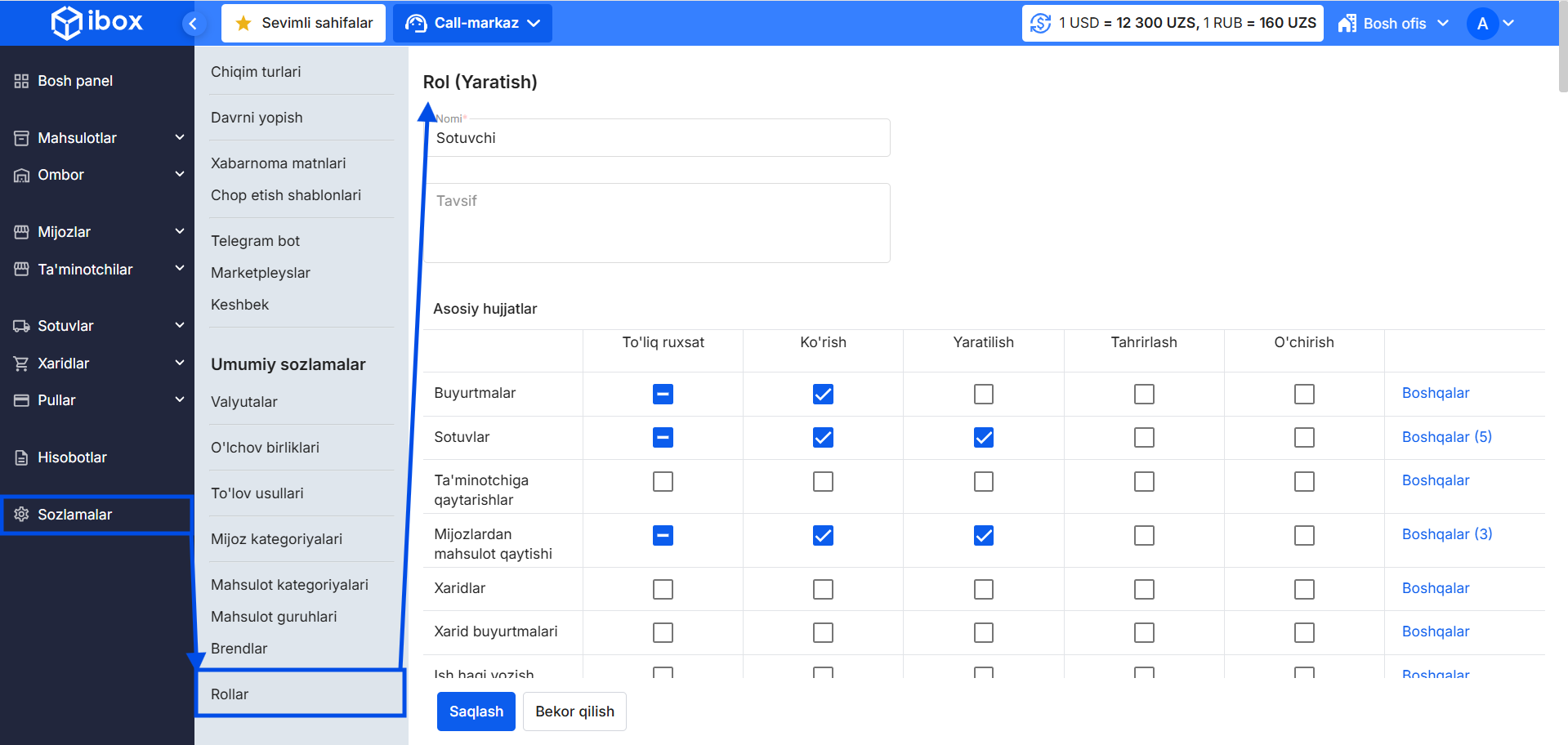
- Quyidagilarni kiriting:
- Rol nomi — masalan, Omborchi yoki Buxgalter
- Tavsif — vazifalar va javobgarlik sohasi
- Kirish huquqlarini sozlang:
- Qaysi hujjatlarni ko‘rish, yaratish, tahrirlash yoki o‘chirish mumkinligini belgilang
- Zarurat bo‘lsa, moliya va boshqa maxfiy ma’lumotlarga kirishni cheklang
- Saqlash tugmasini bosing.
Rollarni to‘g‘ri sozlash xatolar va muhim funksiyalarga ruxsatsiz kirishning oldini oladi.
Xodimlar
Tizimda ishlaydigan xodimlarni qo‘shing.
- Xodimlar bo‘limiga o‘ting va plus tugmasini bosing.
- Xodimning ismi va telefon raqamini kiriting.
- Xodim tizimga kira olishi uchun:
- Tizimga kirishga ruxsat berish bandini belgilang
- Kerakli huquqlarga ega rolni biriktiring
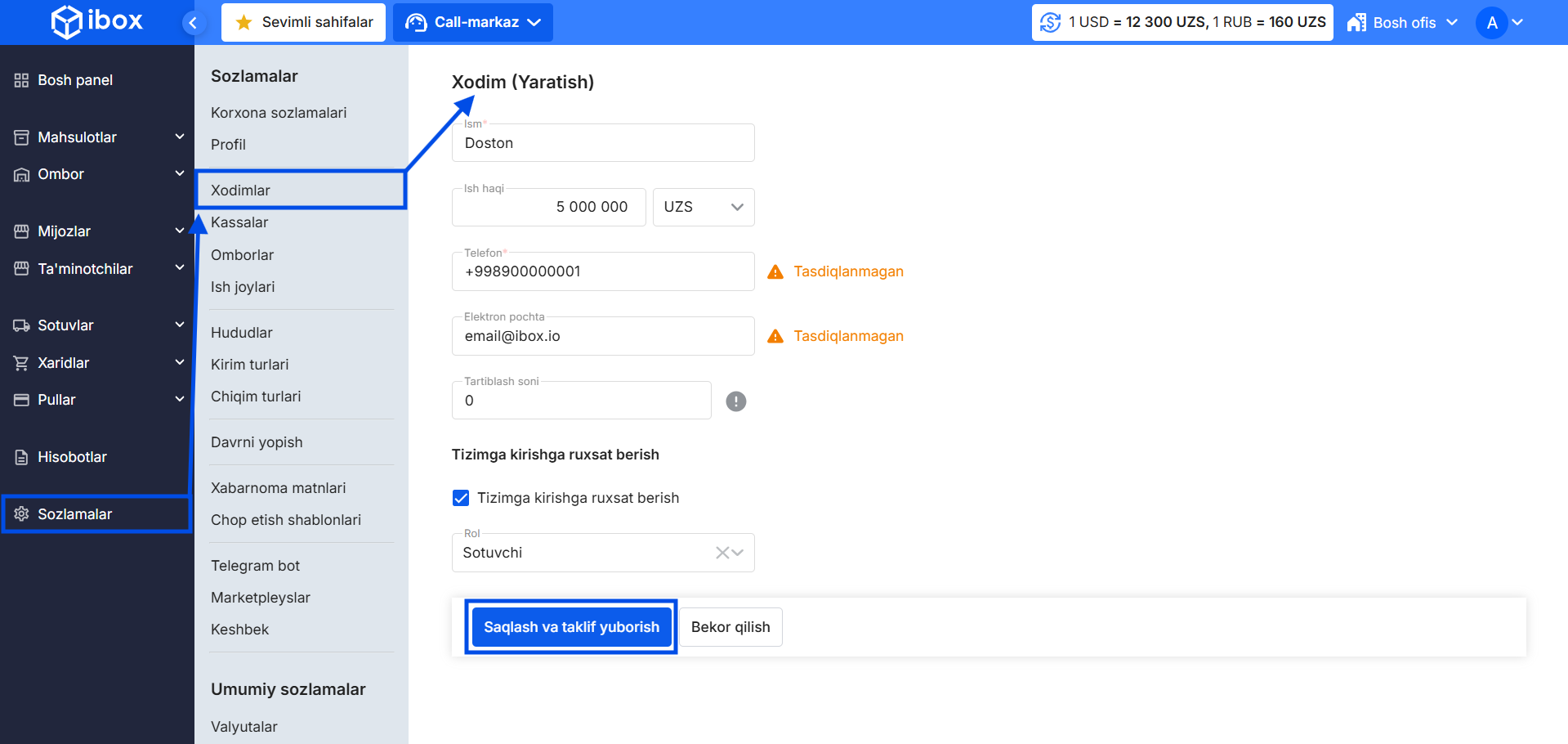
- Saqlash va taklif yuborish tugmasini bosing.
Agar xodimga iBox mobil ilovasi yoki POS tizimi orqali kirish huquqini bermoqchi bo‘lsangiz, u uchun ish joyi qo‘shing. Buning uchun Ish joylari bo‘limiga o‘ting.