Штрихкод — как выбрать, сгенерировать и распечатать
При создании или редактировании товара в iBox вы можете указать или сгенерировать штрихкод.
Штрихкод используется для быстрой идентификации товара при продаже, приемке или инвентаризации.
Виды поддерживаемых штрихкодов
EAN-13
Стандартный европейский штрихкод. Подходит для международной торговли и соответствует требованиям большинства торговых сетей и поставщиков. Рекомендуется для товаров, которые продаются на внешнем рынке.
EAN-8
Укороченная версия европейского штрихкода. Используется в локальной торговле и для небольших товаров с ограниченным местом на упаковке. Не подходит для международного рынка.
Code 128
Универсальный линейный штрихкод, который поддерживает буквы, цифры и специальные символы.
Подходит для внутреннего учета, складов и нестандартной маркировки, если EAN-код не используется.
В iBox можно привязать несколько штрихкодов к одному товару.
Как добавить или отредактировать штрихкод
Штрихкод можно указать при создании товара или добавить позже в карточке товара.
Добавление штрихкода
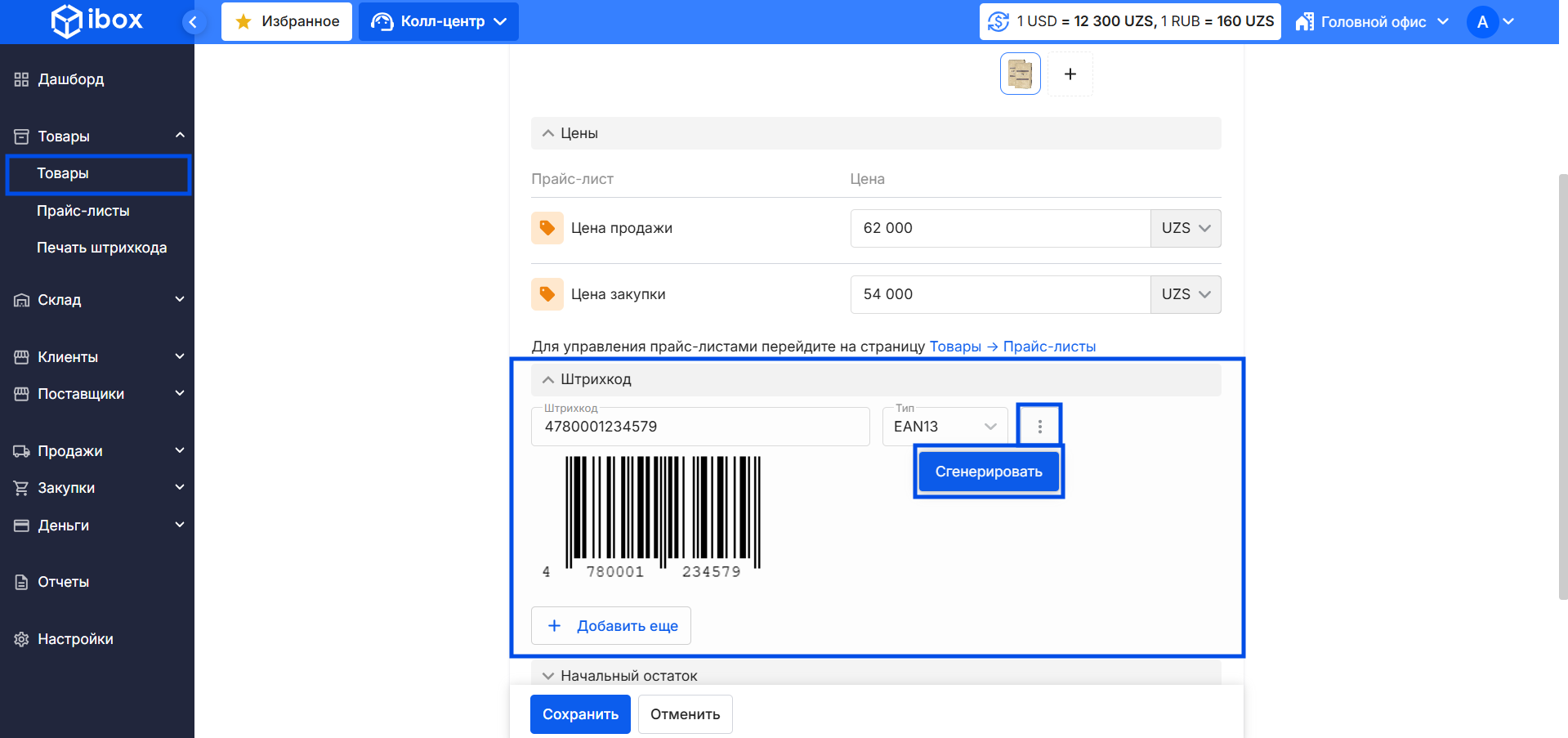
- Откройте вкладку Штрихкод при добавлении или редактировании товара.
- В поле Тип выберите формат (EAN-13, EAN-8 или Code 128).
- Введите штрихкод вручную
или нажмите на иконку с тремя точками → Сгенерировать.
- Нажмите Сохранить.
Печать штрихкодов
Вы можете быстро распечатать этикетки со штрихкодами.
Это ускоряет работу на складе и снижает количество ошибок.
При печати можно вывести:
- название товара
- артикул
- цену
- дополнительный текст
Зачем это нужно
- Упрощает инвентаризацию и приемку
- Позволяет быстро находить и списывать товар
- Подходит для работы с кассами и сканерами
Как распечатать штрихкод
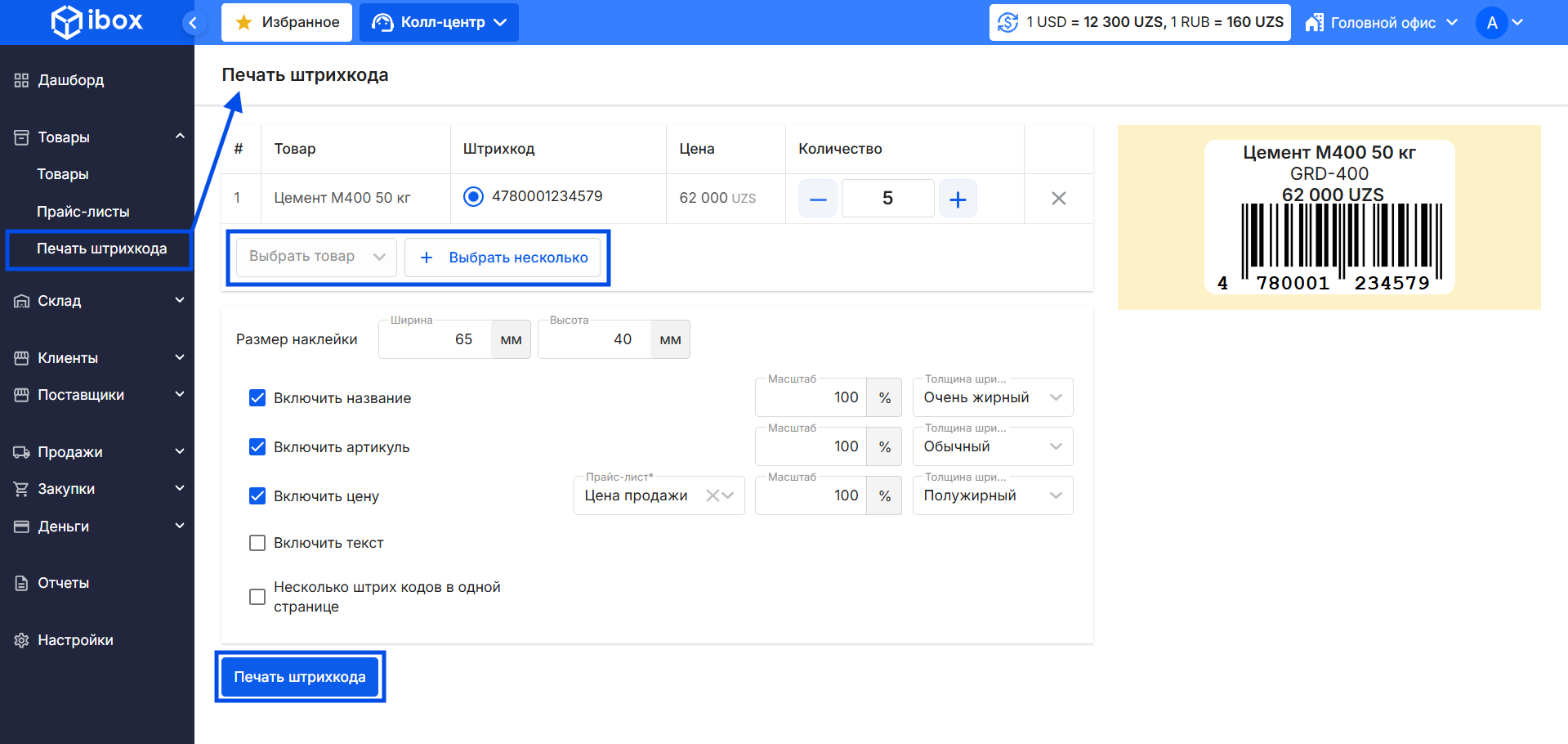
- Перейдите в раздел Товары → Печать штрихкода.
- Добавьте товары в список.
- Укажите количество этикеток.
- Выберите размер наклейки
(по умолчанию 65×40 мм — подходит для большинства товаров). - Выберите нужные опции:
- Включить название
- Включить артикул
- Включить цену (укажите прайс-лист)
- Включить текст
- Печатать несколько штрихкодов на одной странице
- Нажмите Печать штрихкода.
- В окне предпросмотра выберите принтер и проверьте настройки.
- Нажмите Print для начала печати.