Прайс-листы
Прайс-листы позволяют работать с разными ценами — например, для разных клиентов, каналов продаж или типов операций.
Как добавить прайс-лист
- Перейдите в раздел Прайс-листы в модуле Товары.
- Нажмите + Прайс-лист в правом верхнем углу. Откроется форма.
- Введите название (например, «Закупочный» или «Розничный»).
- Укажите сортировочный номер — он влияет на порядок отображения прайс-листа.
- Отметьте, где будет использоваться прайс-лист:
- В продажах — для отгрузок и заказов клиентов
- В закупках — для закупок у поставщиков
- Введите цену для каждого товара в колонке Цена за ед. и выберите валюту.
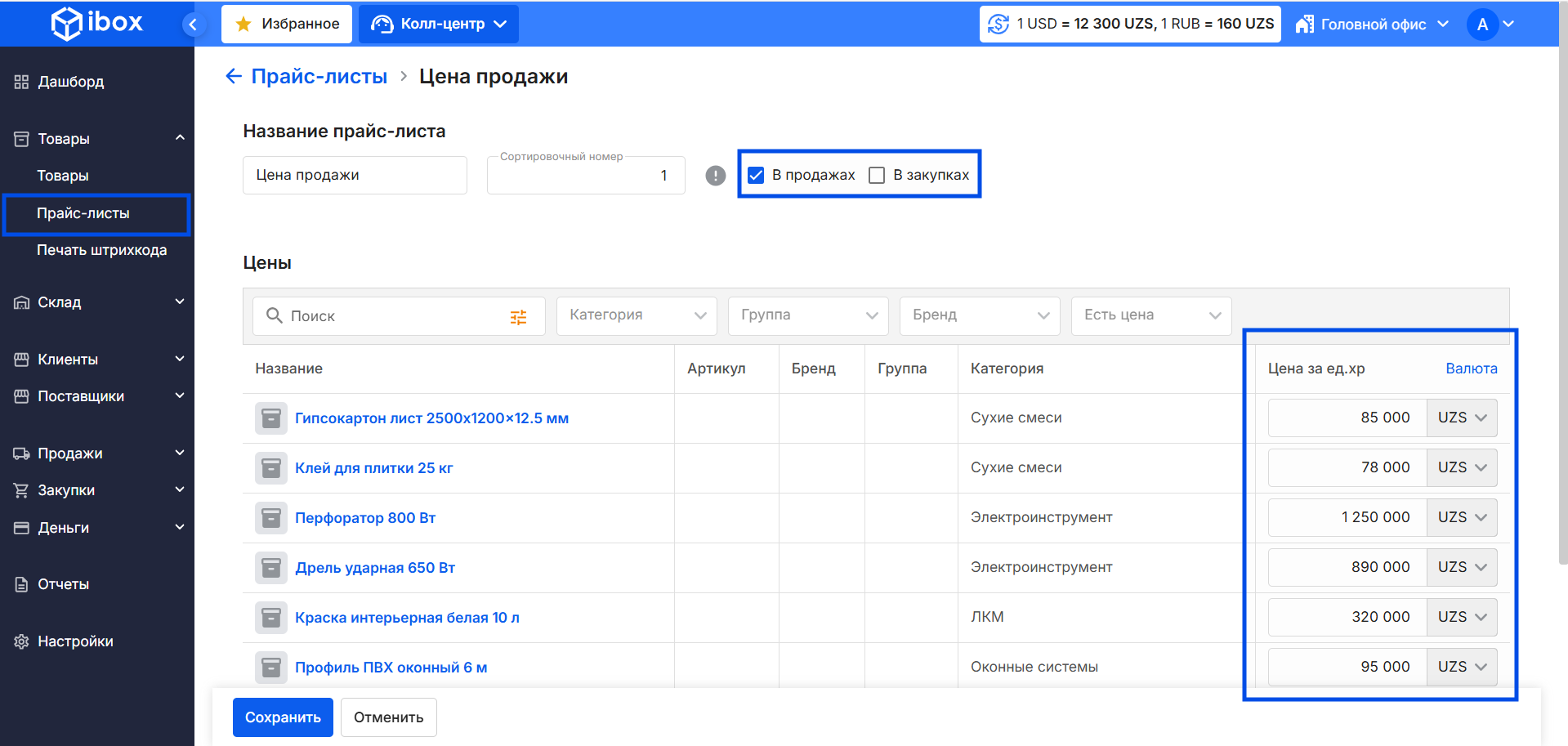
- Нажмите Сохранить.
Как редактировать прайс-лист
- Перейдите в раздел Прайс-листы в модуле Товары.
- Нажмите на три точки справа от нужного прайс-листа.
- Выберите Редактировать.
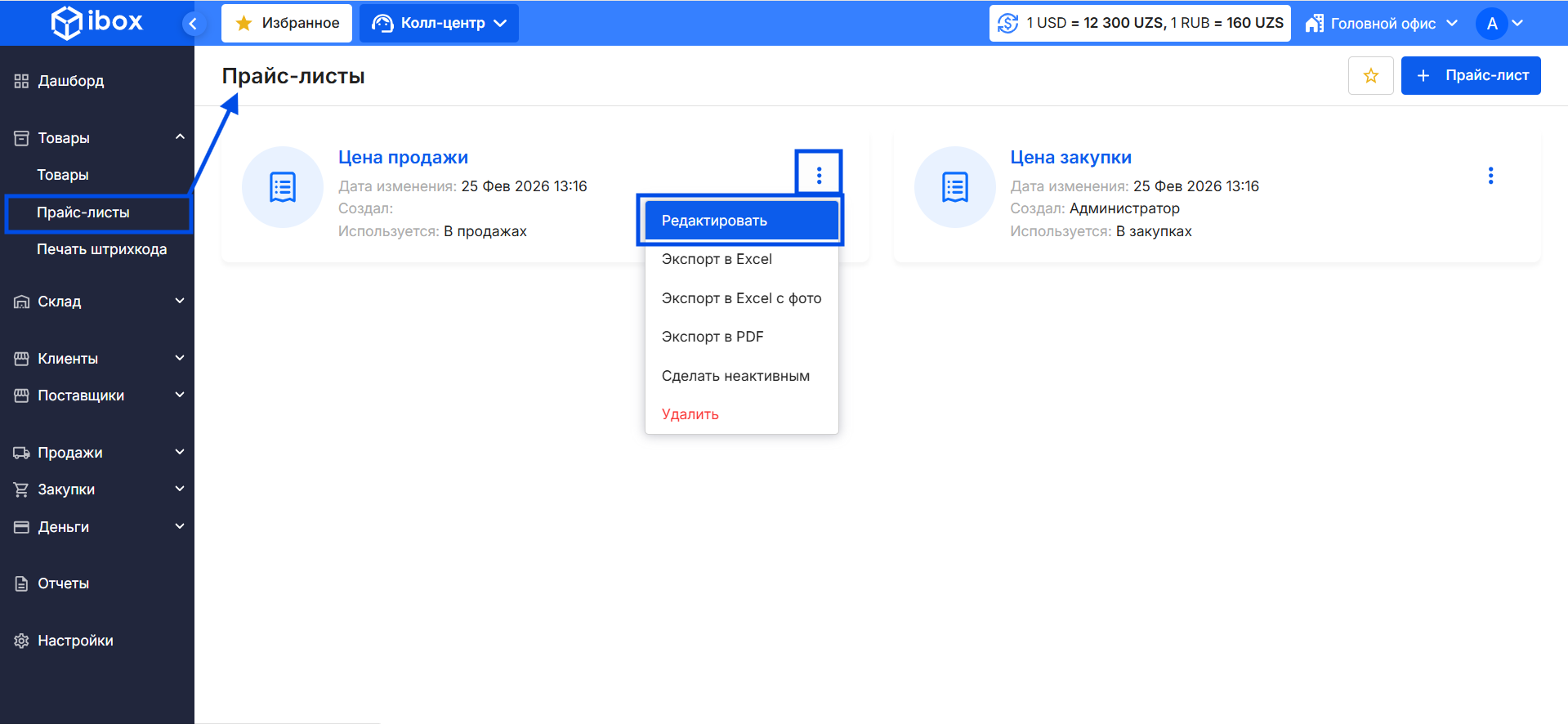
- Внесите изменения.
- Нажмите Сохранить.
Как удалить прайс-лист
Удаление используйте только если прайс-лист был создан по ошибке и нигде не применялся.
- Перейдите в раздел Прайс-листы в модуле Товары.
- Нажмите на три точки справа от нужного прайс-листа.
- Выберите Удалить.
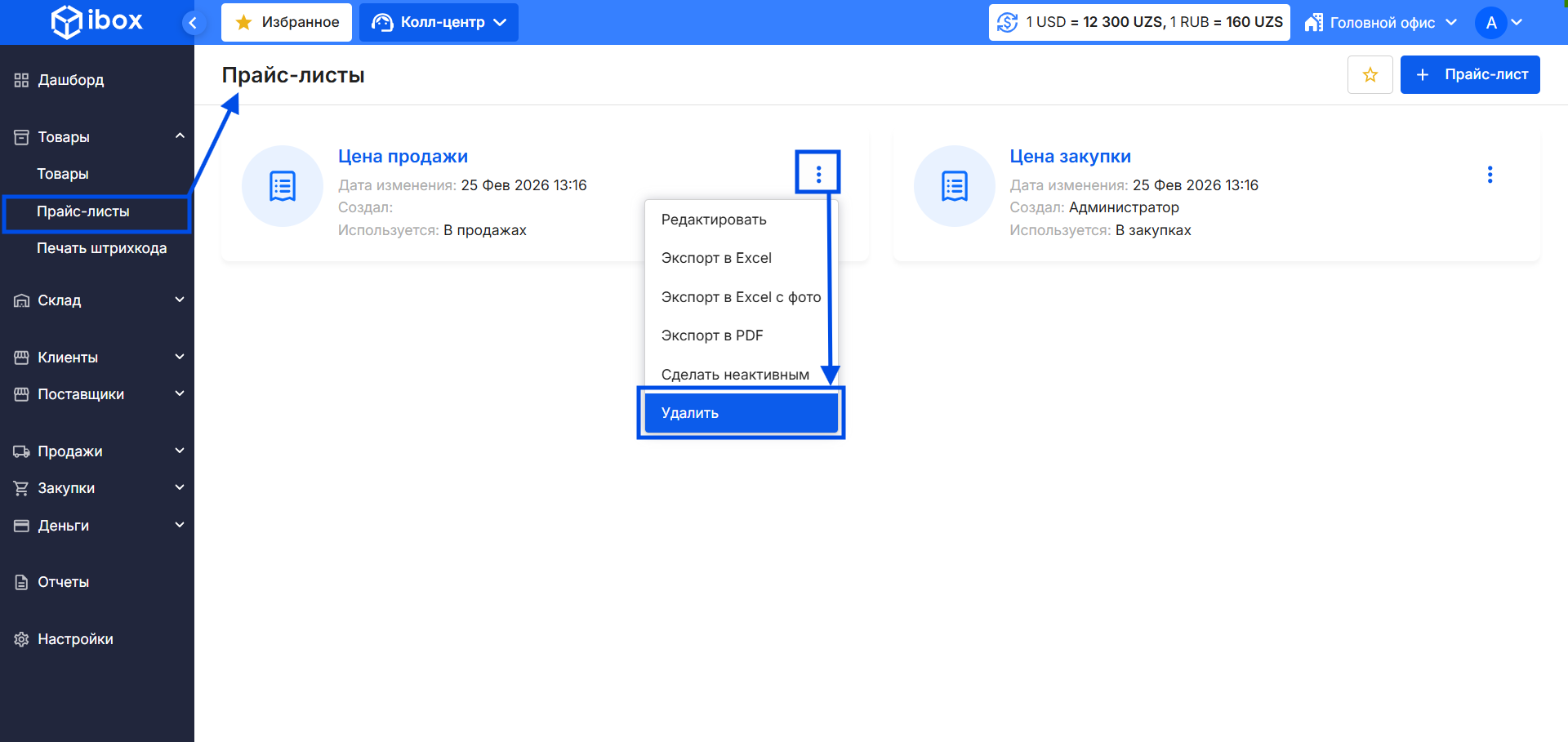
- Подтвердите действие.
Деактивация прайс-листа
Если прайс-лист имеет историю или его нужно временно скрыть из списков, используйте деактивацию.
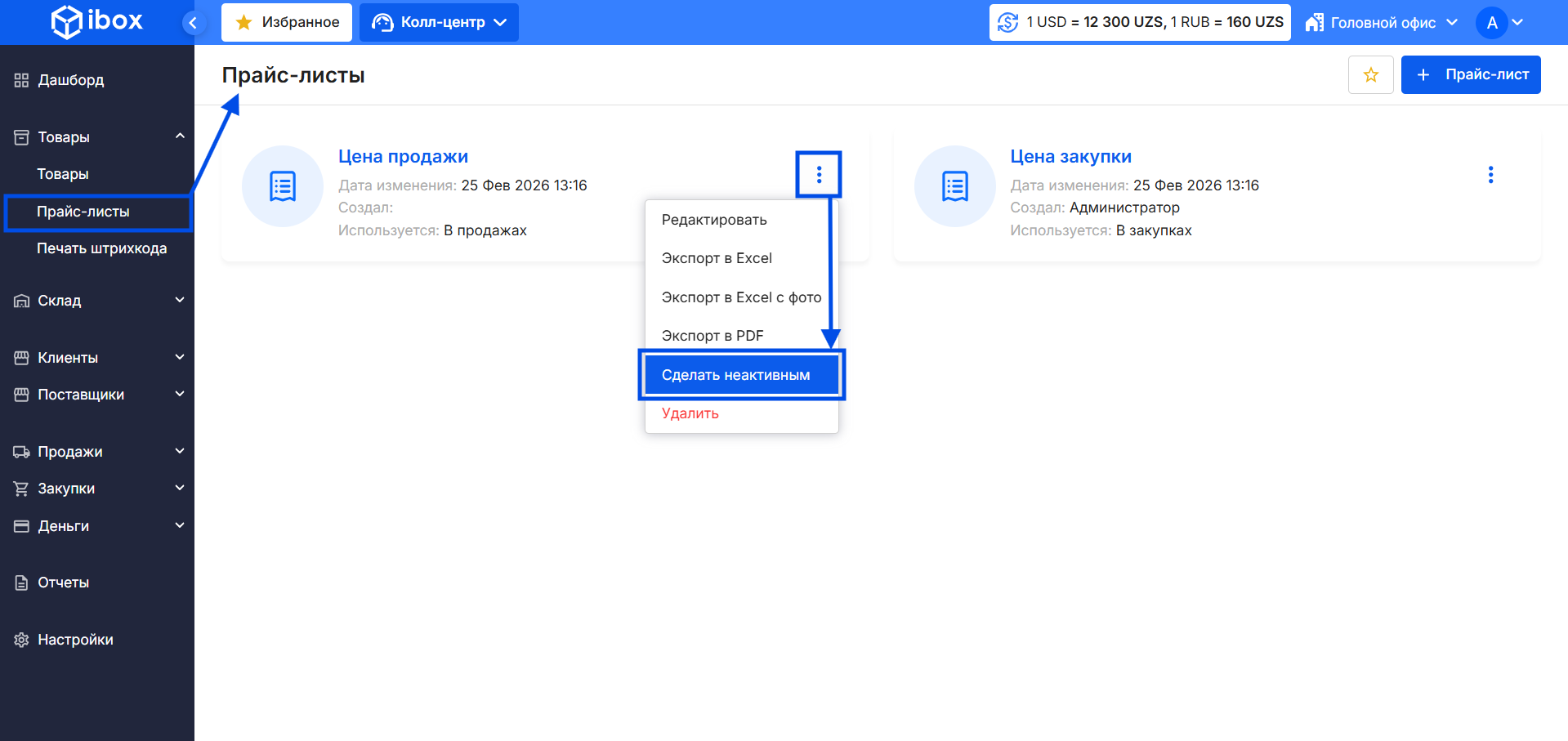
- Перейдите в раздел Прайс-листы в модуле Товары.
- Нажмите на три точки справа от нужного прайс-листа.
- Выберите Сделать неактивным.
Важно
Если нужно ограничить использование прайс-листа только в одной организации, настройте организации прайс-листа через панель администратора.
Как скачать прайс-лист
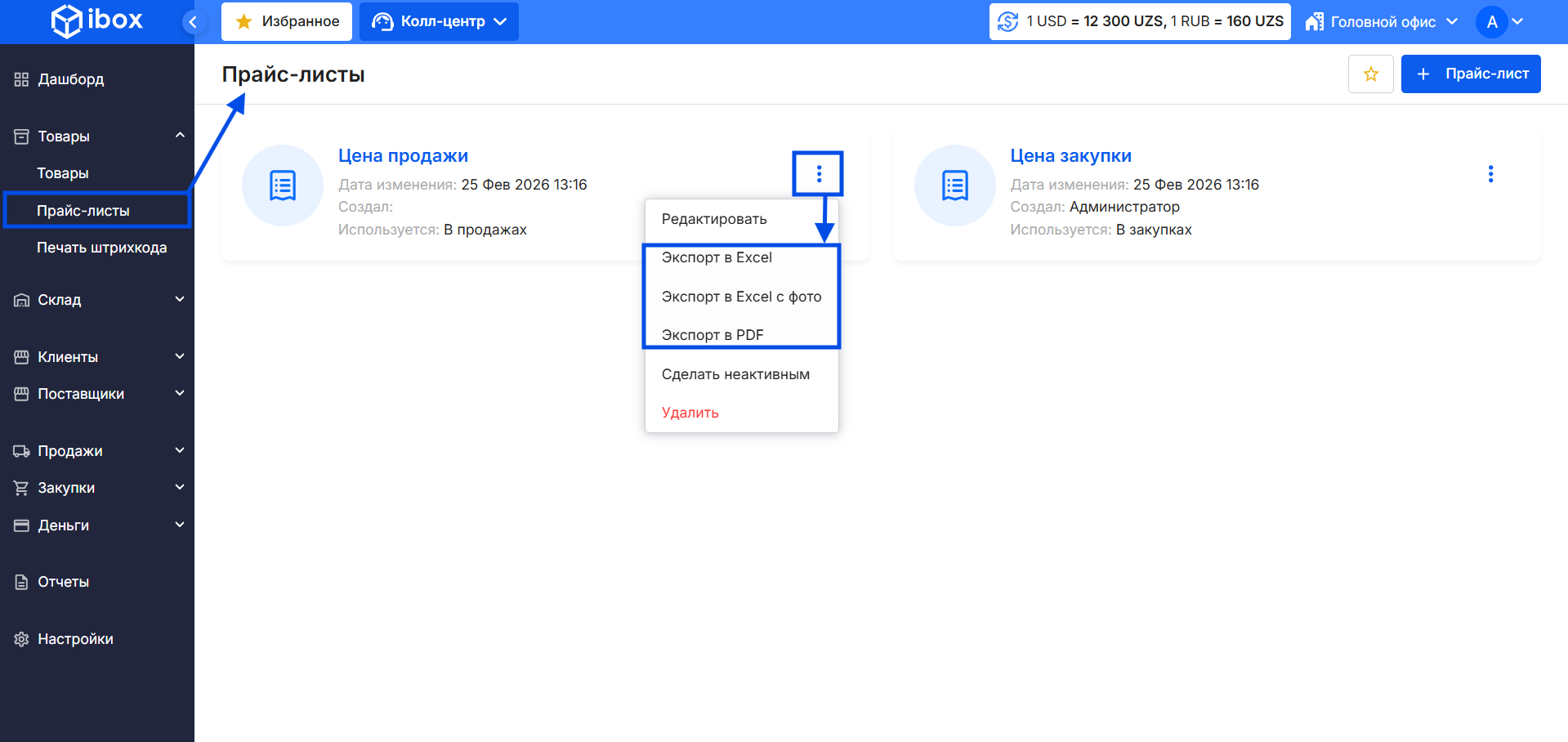
Вы можете быстро выгрузить прайс-лист в удобном формате для отправки клиентам или внутреннего использования.
Чтобы скачать прайс-лист:
- Перейдите в раздел Прайс-листы в модуле Товары.
- Нажмите на три точки справа от нужного прайс-листа.
- Выберите подходящий вариант экспорта:
- Экспорт в Excel — стандартный файл с товарами и ценами
- Экспорт в Excel с фото — файл с ценами и изображениями товаров
- Экспорт в PDF — готовый прайс-лист для отправки клиентам или печати