Добавление товара
Как добавить товар вручную
Вы можете добавить товар в разделе Товары.
- Перейдите в раздел Товары из бокового меню.
- Нажмите на плюс в правом верхнем углу.
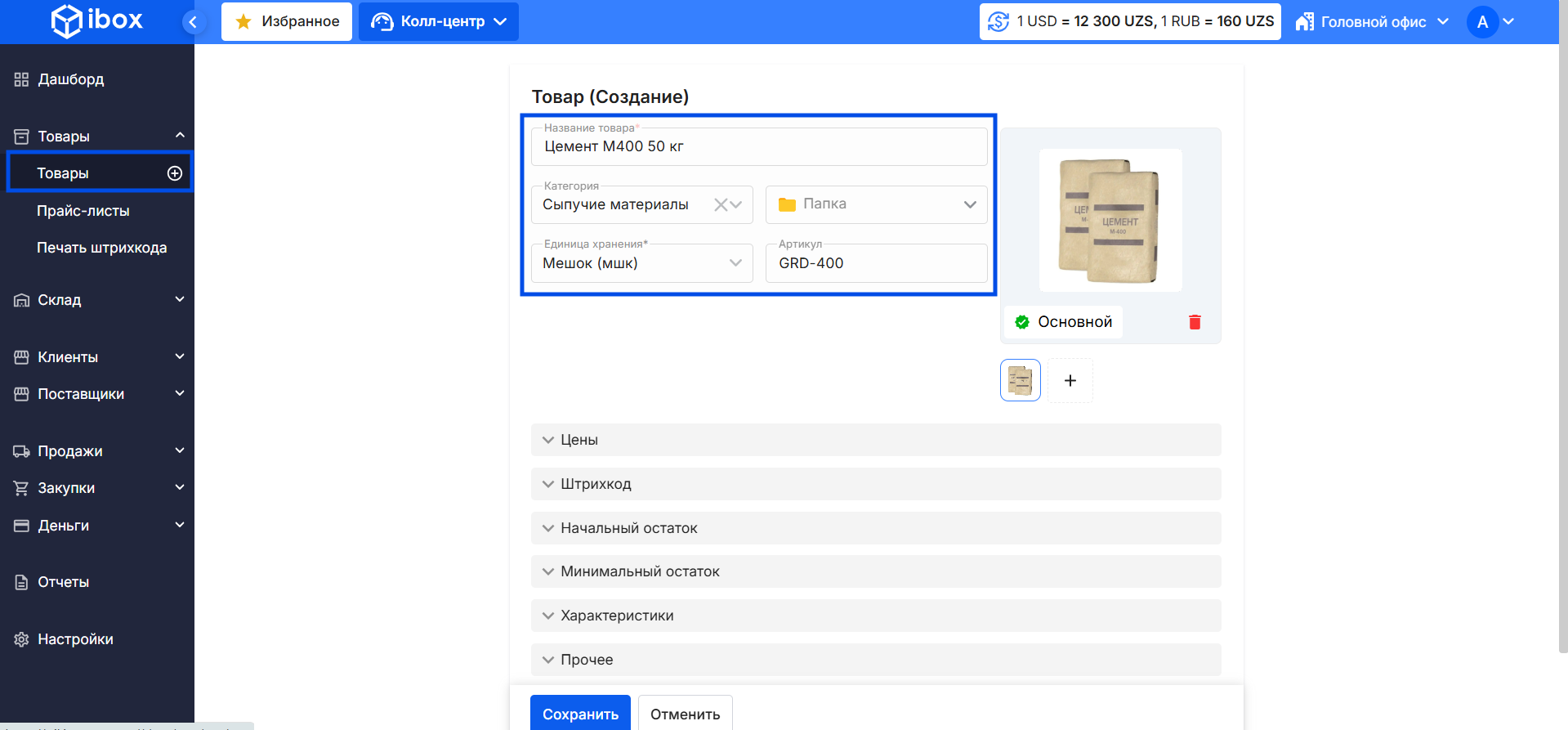
- В открывшейся форме укажите:
- Название товара
- Единицу хранения
- Артикул
- Категорию
- Загрузите фото товара
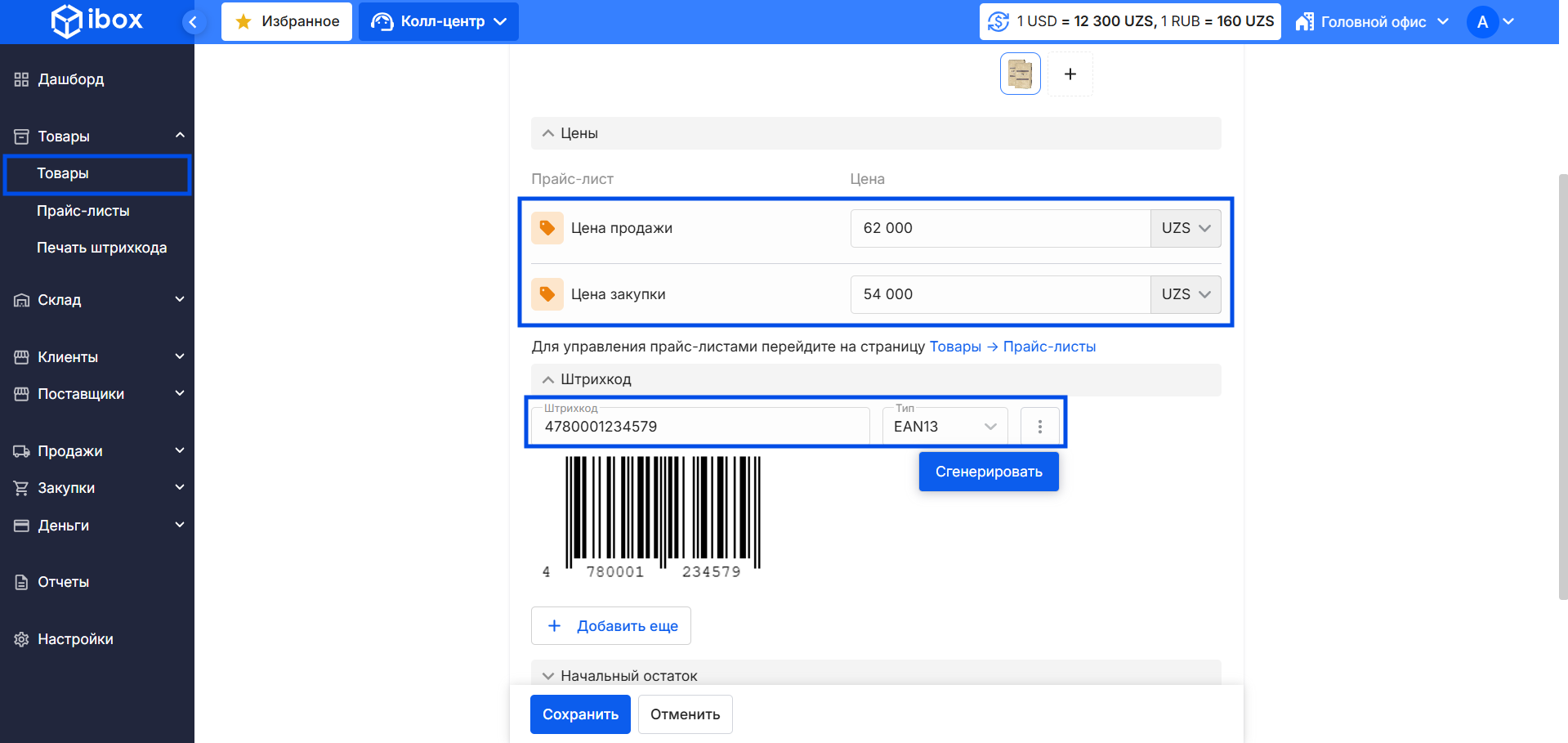
- Откройте вкладку Цены и укажите цены и валюты в прайс-листах.
- Откройте вкладку Штрихкоды:
- Выберите нужный тип штрихкода
- Введите штрихкод
или сгенерируйте его, нажав на иконку с тремя точками → Сгенерировать
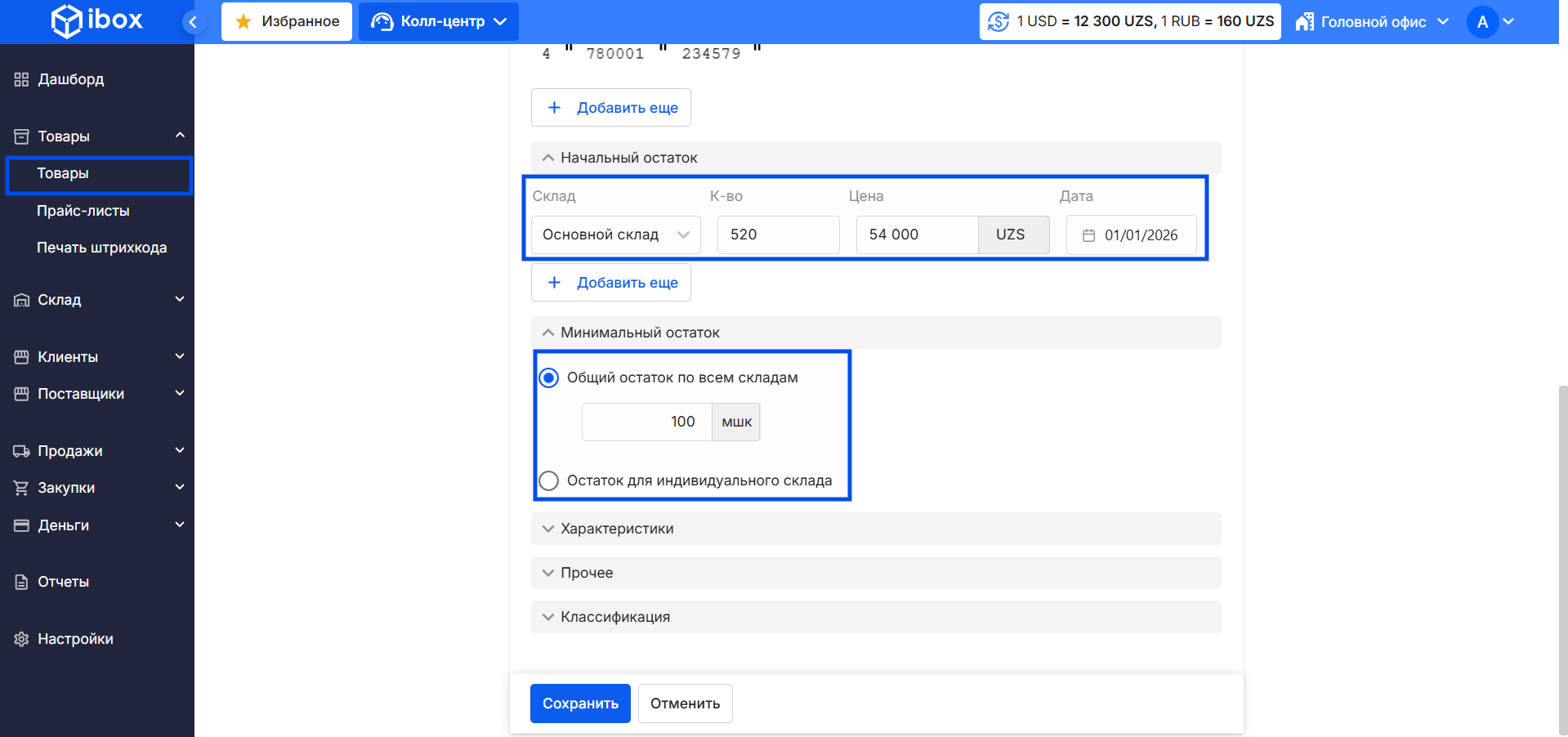
- Откройте вкладку Минимальный остаток и укажите его по каждому складу или по общему остатку.
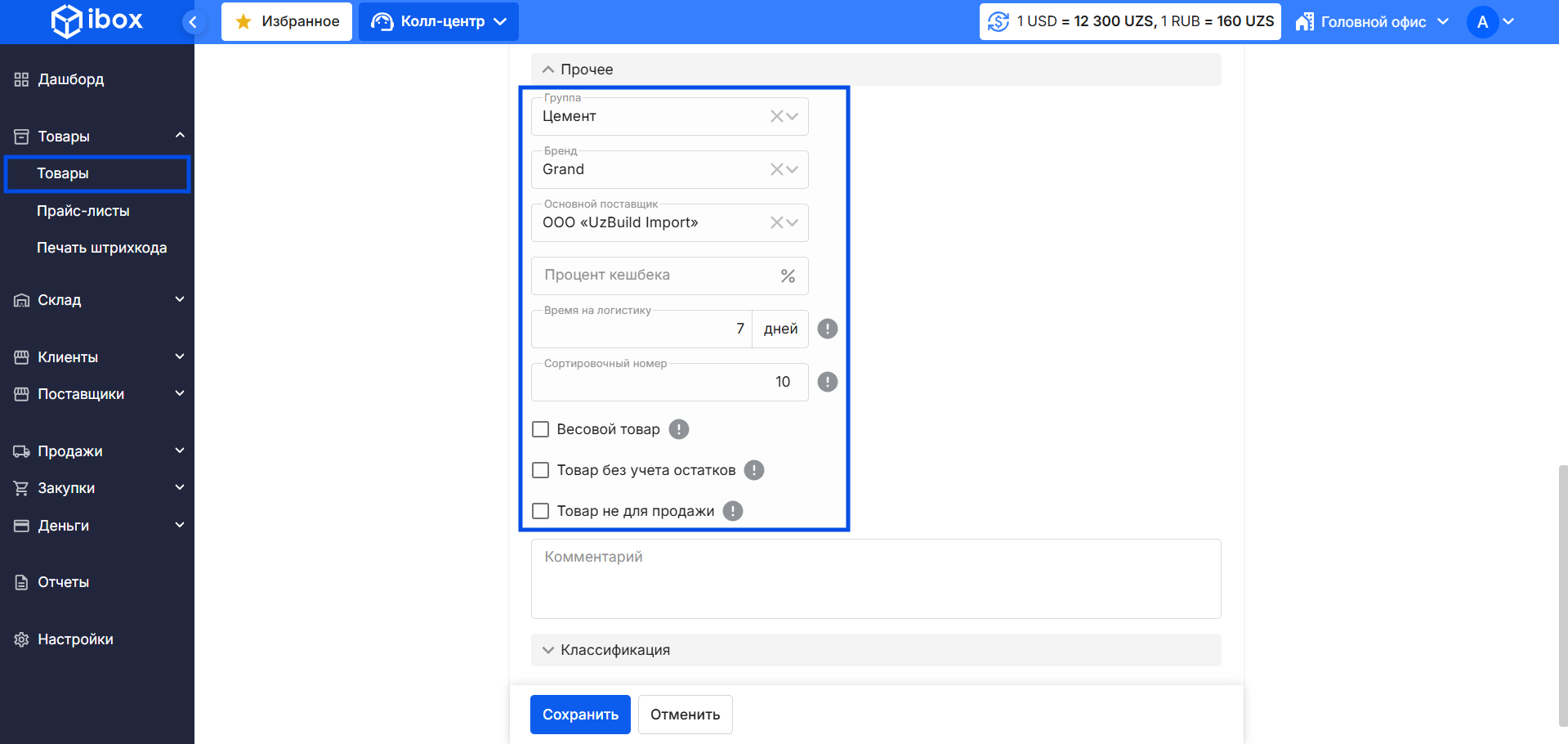
- Перейдите во вкладку Прочее, чтобы указать:
- Группу
- Бренд
- Основного поставщика
- Время на логистику (например, срок доставки на склад)
- Сортировочный номер
(чем больше число, тем выше товар будет в списке)
- Если вы продаете товар на развес, поставьте галочку «Это весовой товар».
- Если товар не предназначен для продажи (например, сырье или для внутреннего использования), поставьте галочку «Товар не для продажи».
- Нажмите Сохранить.
Как добавить товары из другой организации
Если в системе несколько организаций, их списки товаров могут отличаться.
Некоторые товары могут быть доступны только в одной организации и скрыты в другой.
iBox позволяет управлять видимостью товаров между организациями.
Почему нельзя создать товар заново
Иногда пользователи пытаются создать товар вручную во второй организации и получают ошибку.
Это происходит потому, что товар уже существует в базе данных, даже если он не отображается в списке другой организации. Повторное создание приводит к дублированию и ошибкам в расчетах.
Как добавить товары из другой организации
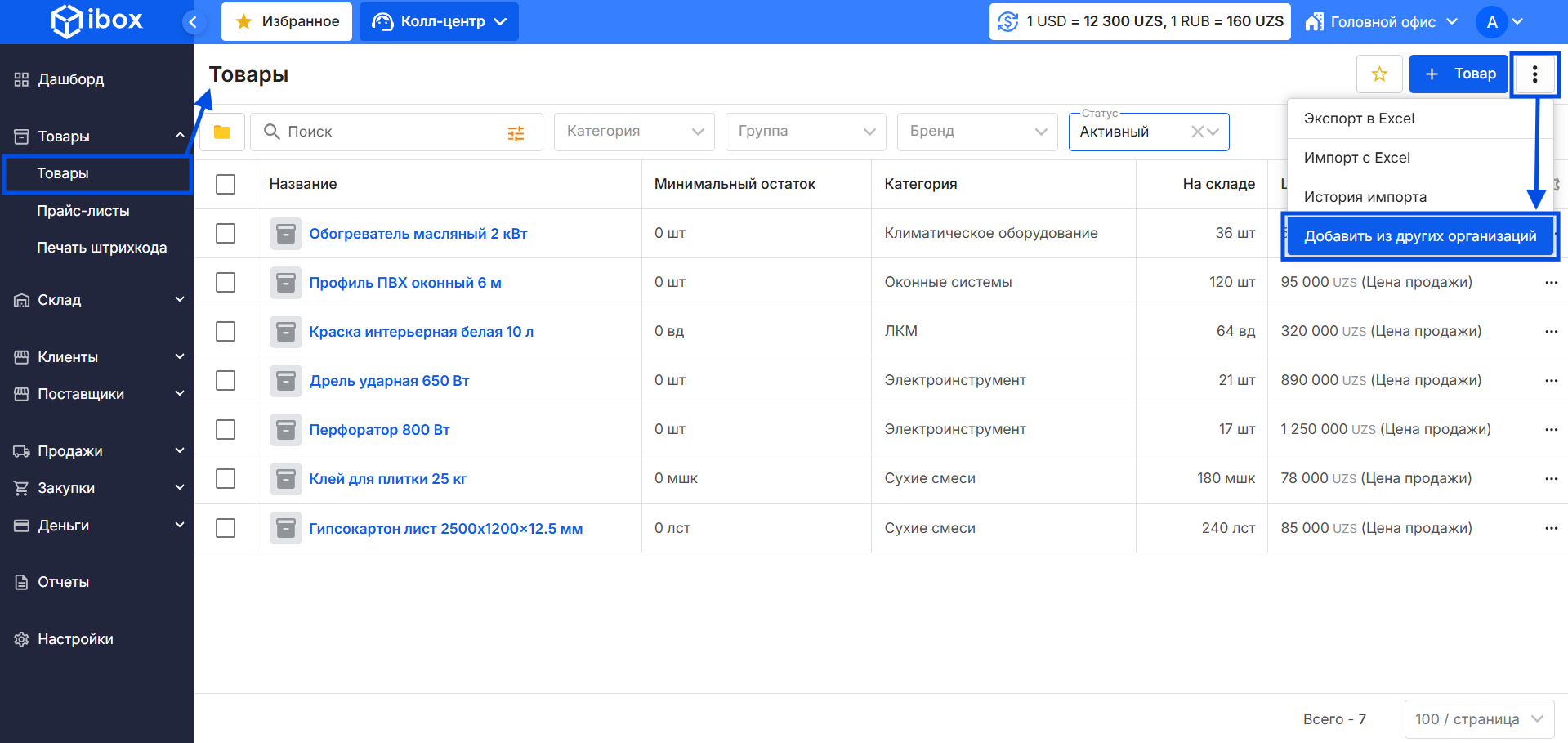
- Перейдите в модуль Товары и откройте список.
- В правом верхнем углу нажмите ⋯ Больше → Добавить из других организаций.
- В окне Добавить (прикрепить) товары и услуги выберите нужные товары.
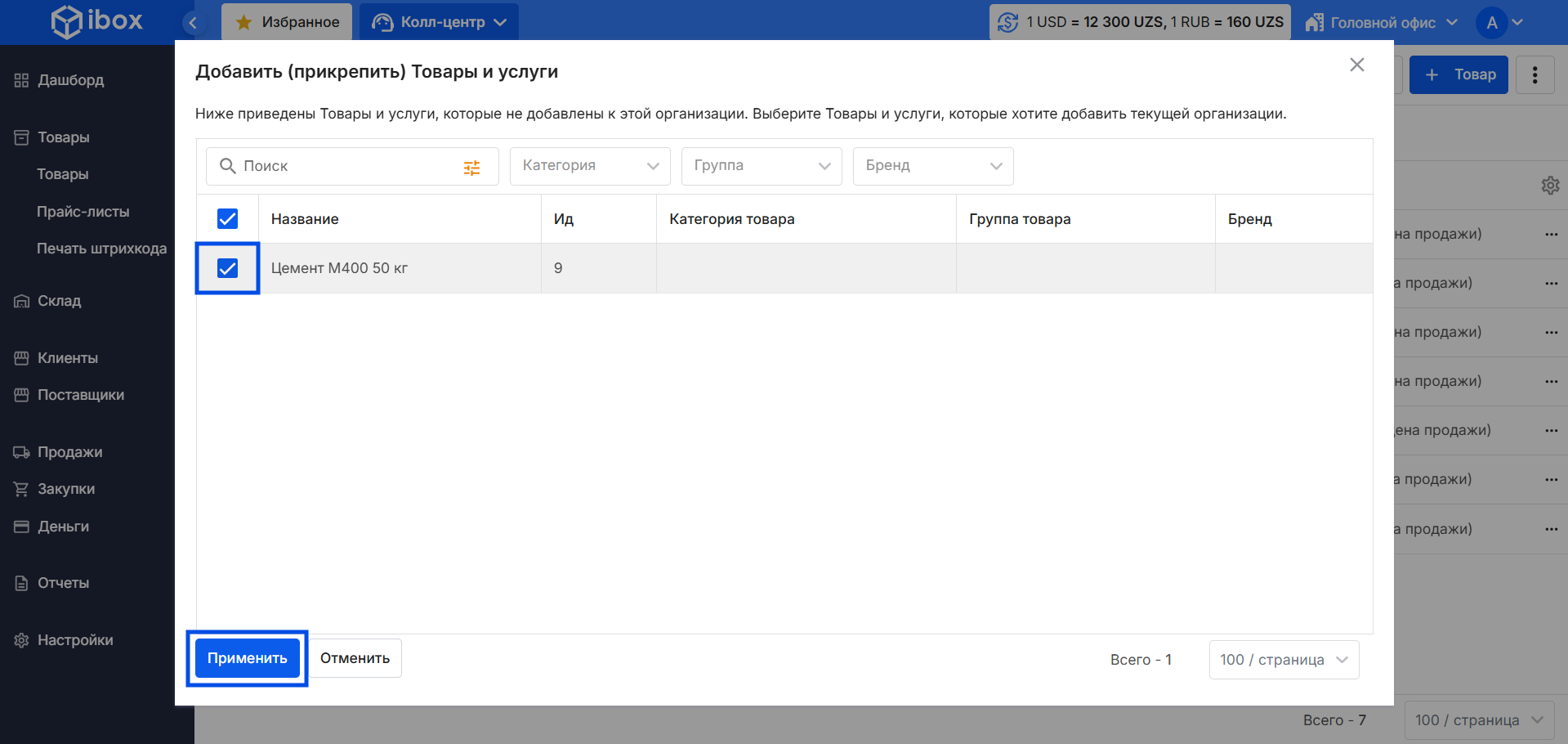
- Нажмите Применить.
Как загрузить товары из Excel
Если у вас уже есть список товаров, вы можете загрузить его в систему.
Обязательные поля в Excel
- Название товара
- Единица хранения
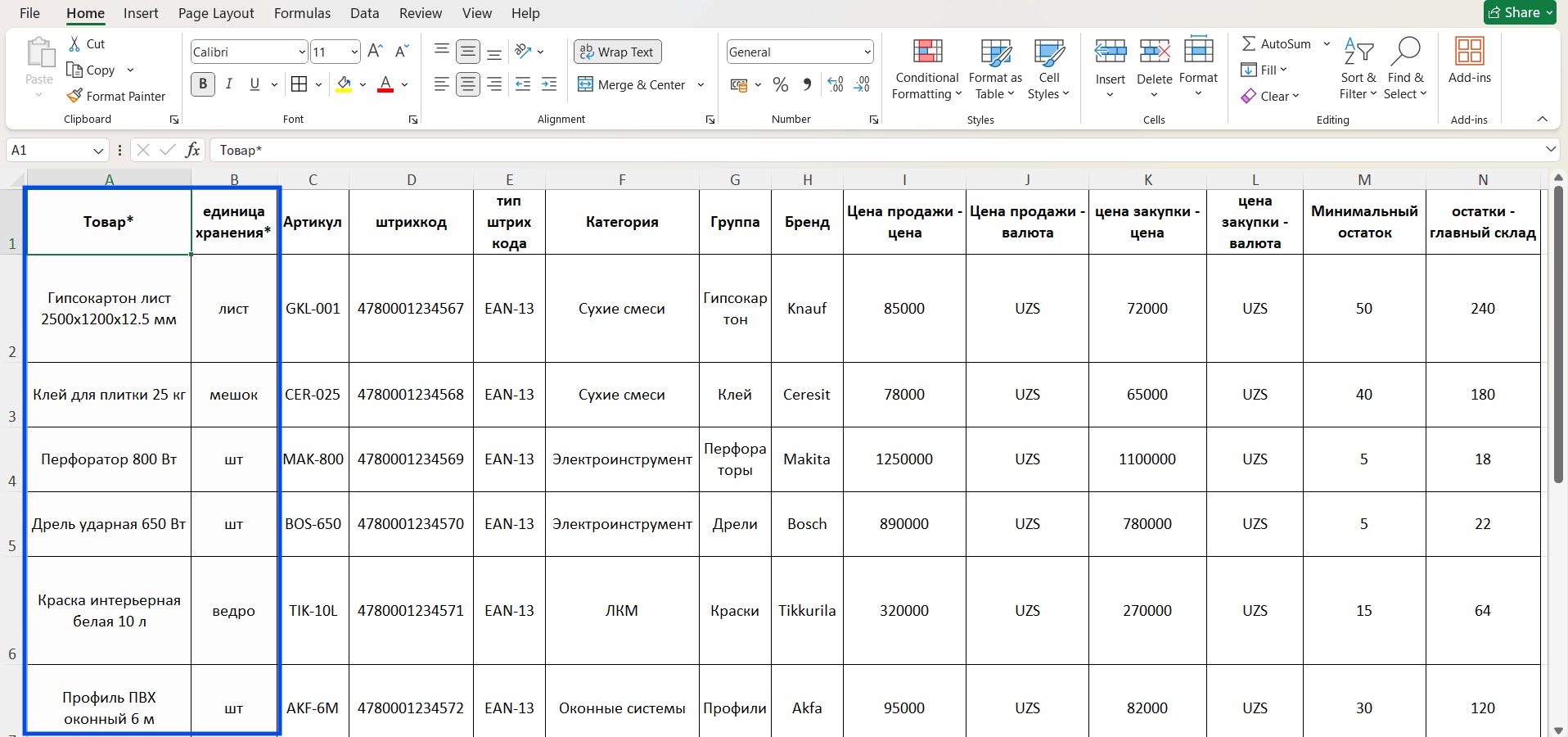
Дополнительные поля
- Артикул
- Штрихкод и тип штрихкода (в отдельных колонках)
- Категория
- Группа
- Бренд
- Основной поставщик
- Время на логистику
- Начальные остатки (по каждому складу)
- Минимальные остатки (по складам или общий)
- Цены и валюты (по каждому прайс-листу)
- Сортировочный номер
- Примечание
Категории, группы, бренды и валюты в Excel должны совпадать с данными в системе.
Если их нет, сначала добавьте их в разделе Настройки → Общие настройки.
Как выполнить импорт
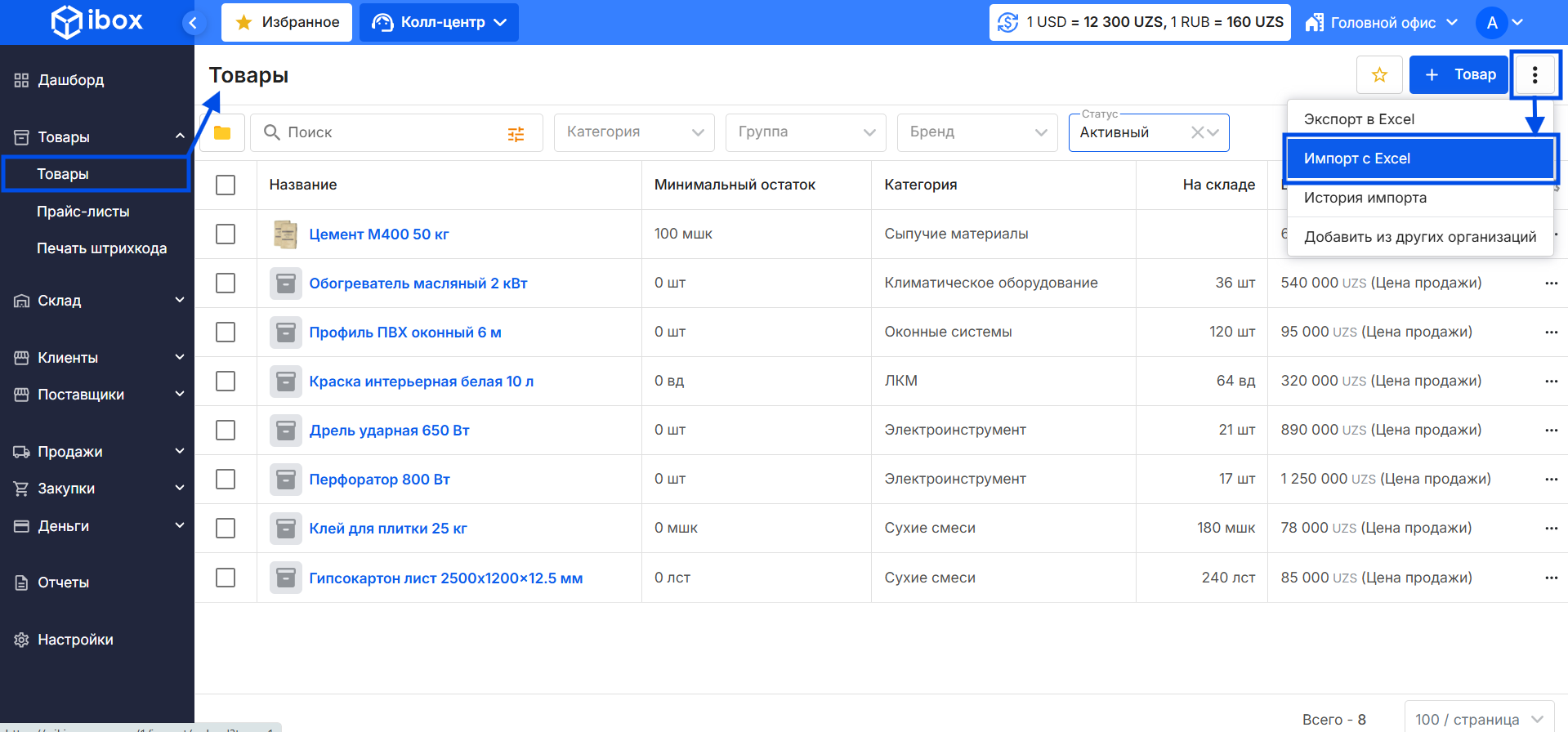
- Перейдите в раздел Товары.
- Нажмите на три точки в правом верхнем углу.
- Выберите Импорт.
- Перетащите файл в окно импорта или выберите его на компьютере.
- Сопоставьте столбцы из файла с полями системы.
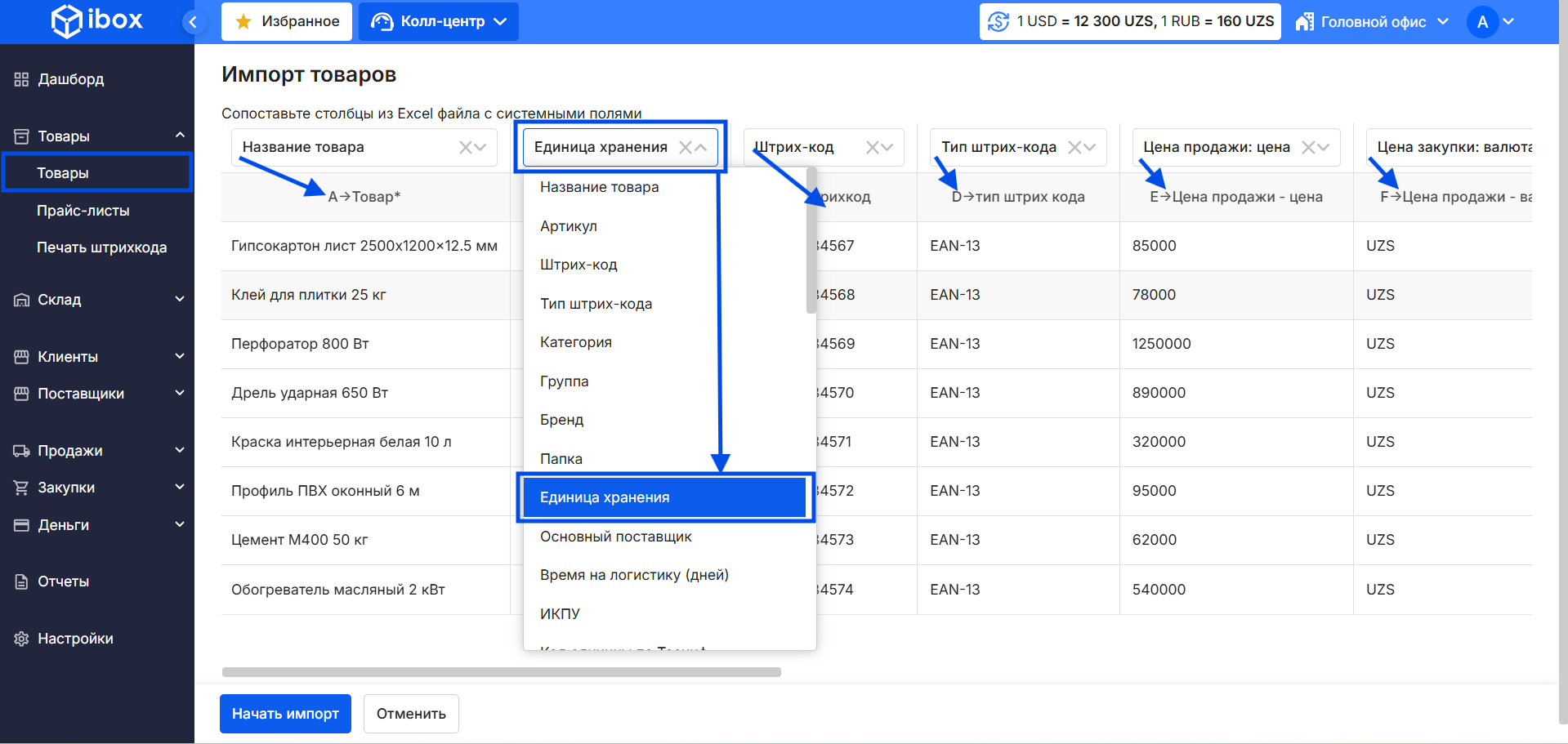
- Нажмите Начать импорт.